کپی فلش مموری امن یعنی انتقال اطلاعات از یک فلش مموری به مقصد دیگر به گونهای که احتمال نشت اطلاعات یا دسترسی غیرمجاز به دادهها به حداقل برسد. این موضوع برای بسیاری از افراد و سازمانها اهمیت حیاتی دارد؛ زیرا اطلاعات حساس یا محرمانه هنگامی که روی یک حافظه قابل حمل قرار میگیرند، به راحتی ممکن است در معرض سرقت یا سوءاستفاده قرار گیرند. در این مقاله به روشها، ابزارها و نکاتی میپردازیم که باعث میشوند امنیت کپی فلش مموری به شکل معناداری افزایش یابد، در عین حال سادگی و روانی کار حفظ شود.
اگر به دنبال پاسخی سریع هستید: بهترین روش برای کپی امن اطلاعات در فلش مموری استفاده از ابزارهایی مانند VeraCrypt یا Rohos Mini Drive و همچنین رمزگذاری فایلها به صورت جداگانه است. تهیه نسخه پشتیبان پیش از رمزگذاری و دقت در انتخاب نرمافزار از مهمترین مراحل محسوب میشوند.
خلاصه
در این مقاله یاد میگیرید چگونه میتوان با رعایت اصول کپی فلش مموری امن، از دادههای خود در برابر نشت یا سرقت محافظت کنید. انواع روشهای رمزگذاری، ابزارهای کاربردی، مزایا و معایب هر کدام، تجربیات رایج و سوالهای متداول کاربران ایرانی را بررسی میکنیم. به علاوه، مثالهایی از نرمافزارهای مطرح، نکات کاربردی و تفاوت بین رمزگذاری کل درایو یا فایلهای مجزا را خواهید دید.
چرا کپی فلش مموری امن اهمیت دارد و چه کسانی به آن نیاز دارند؟
دسترسی آسان به فلش مموری باعث شده است حمل و نقل، اشتراکگذاری و حتی ذخیره اسناد حساس، تصاویر، پروژههای کاری یا اطلاعات شخصی با این ابزار کوچک انجام شود. اما همین سادگی انتقال، یعنی در صورت مفقودی، سرقت یا حتی دسترسی کوتاه مدت دیگران به فلش، دادههایمان در خطر است. برای مثال، بسیاری از شرکتها اسناد مالی، قراردادها یا حتی نسخه پشتیبان اطلاعات حیاتی را روی فلش مموری جابهجا میکنند. حتی کاربران خانگی ممکن است فایلهای شخصی یا عکسهای خاصی داشته باشند که نمیخواهند دیگران به آنها دسترسی داشته باشند.
در سازمانها و ادارات، رعایت کپی فلش مموری امن یکی از الزامات حفاظت از داده و اطلاعات محرمانه به شمار میآید. نکات ایمنی تکثیر USB میتواند به متخصصان IT کمک کند تا فرایند انتقال یا تکثیر فلشها را با حداقل ریسک انجام دهند و احتمال نفوذ یا نشت را به شدت کاهش دهند.
در بسیاری از مشاغل، کارمندان ملزم میشوند فقط از فلش مموریهای سازمانی با رمزگذاری مشخص استفاده کنند. در محیطهای دانشگاهی یا تحقیقاتی نیز، کپی اطلاعات روی فلش بدون رعایت اصول امنیتی میتواند موجب افشای پروژهها یا سرقت دادههای علمی شود. بنابراین، دانش فنی و انتخاب روش صحیح برای کپی فلش مموری امن امری ضروری است.
چگونه میتوان فلش مموری را به صورت امن کپی کرد تا از نشت اطلاعات جلوگیری شود؟
کپی فلش مموری امن ترکیبی از تکنیکهای رمزگذاری، استفاده از نرمافزارهای مخصوص و رعایت برخی اصول ساده است. مهمترین قدمها برای انجام این کار عبارتاند از:
- انتخاب نرمافزار مناسب برای رمزگذاری فلش یا فایلها
- تهیه نسخه پشتیبان از دادهها قبل از هرگونه تغییر
- استفاده از رمزگذاری قوی (مانند AES 256 بیت)
- عدم ذخیره رمز عبور روی فلش مموری
- پرهیز از استفاده فلش در کامپیوترهای عمومی یا نامطمئن
- اطمینان از بهروز بودن نرمافزارهای امنیتی سیستم
برای رمزگذاری فلش مموری یا فایلها ابزارهای متنوعی وجود دارد که هر کدام ویژگیهایی متفاوت دارند. استفاده از Rohos Mini Drive و VeraCrypt از جمله راهحلهای رایج و امن به شمار میآید. در ادامه هر یک را معرفی خواهیم کرد و مزایا و معایب آن را شرح میدهیم.
معرفی ابزارهای رایج برای کپی امن فلش مموری
- Rohos Mini Drive: این نرمافزار قابلیت ایجاد پارتیشن رمزگذاری شده روی فلش تا سقف 8 گیگابایت دارد و میتواند بدون نیاز به دسترسی مدیر سیستم (ادمین) اجرا شود. رمزگذاری در این ابزار بر اساس الگوریتم AES 256 بیت انجام میشود.
- VeraCrypt: یک نرمافزار متن باز و قدرتمند برای رمزگذاری کل درایو یا ساخت “ولوم مخفی” و استاندارد روی فلش مموری است. از الگوریتمهای متنوعی مانند AES 256 بیت، Serpent و TwoFish پشتیبانی میکند، اما برای اجرای کامل آن دسترسی ادمین مورد نیاز است.
- Toucan: نرمافزاری قابل حمل که امکان همگامسازی، پشتیبانگیری و رمزگذاری فایلها روی فلش مموری را فراهم میکند و گزینه مناسبی برای جایگزینی VeraCrypt در برخی شرایط است.
- PDFTK Builder: اگر هدف حفاظت از فایلهای PDF باشد، میتوان با این نرمافزار رمز دلخواه روی اسناد PDF قرار داد.
رمزگذاری فایلها به صورت جداگانه یا کل درایو؟
رمزگذاری فایلها به صورت جداگانه یعنی فقط برخی اسناد، پوشهها یا دادههایی که حساس هستند رمزگذاری شوند. این روش سرعت بیشتری دارد و برای دادههای کمحجم مناسب است. اما اگر بخواهیم کل اطلاعات روی فلش را ایمن کنیم، رمزگذاری کل درایو توصیه میشود. این کار با ابزارهایی مانند VeraCrypt به راحتی انجام میشود و اگر فلش گم شود، هیچکدام از اطلاعات آن به سادگی بازیابی نخواهد شد.
برای مثال، افراد زیادی تمایل دارند فقط اسناد Office (مثل Word، Excel) یا PDFهای مهم را قفلگذاری کنند. کافی است در خود برنامه Office گزینه رمزعبور را فعال کنند یا برای فایل PDF از ابزارهای خاص رمزگذاری استفاده کنند. اما زمانی که حجم فایلها بالا میرود یا تنوع فرمتها زیاد است، بهتر است کل درایو را رمزگذاری نمایید.
آیا رمزگذاری همیشه کافیست؟
گرچه رمزگذاری یکی از موثرترین روشهای حفاظت است، فراموش نکنید امنیت کامل تنها با رعایت همه جوانب به دست میآید. مثلا ممکن است فردی رمز را روی کاغذی در کنار فلش بچسباند یا از رمزهای ساده و قابل حدس استفاده کند! بنابراین، آموزش کارمندان و اعضای خانواده درباره اهمیت کلمات عبور، عدم اشتراک گذاری رمز و نگهداری امن فلش از جمله عوامل موثر بر امنیت واقعی محسوب میشوند.
چه ابزارهایی بهترین عملکرد را در کپی فلش مموری امن دادهها و جلوگیری از نشت اطلاعات دارند؟
در بین گزینههای مختلف، چند نرمافزار شناخته شده به خاطر قدرت و سهولت استفاده برجستهاند:
| نام ابزار | مزایا | معایب |
|---|---|---|
| Rohos Mini Drive | اجرا بدون نیاز به ادمین، ساخت پارتیشن مخفی تا 8 گیگابایت، رمزگذاری AES 256 | محدودیت حجم رمزگذاری تا 8 گیگابایت، مناسب برای فلشهای با حجم کمتر |
| VeraCrypt | رمزگذاری کل درایو یا ساخت ولوم مخفی، پشتیبانی از چند الگوریتم رمزگذاری قوی | نیاز به دسترسی ادمین، پیچیدگی اولیه برای کاربران تازهکار |
| Toucan | قابلیت حمل، ابزار همگامسازی و پشتیبانگیری، امنیت فایلها | امکانات رمزگذاری محدودتر نسبت به VeraCrypt |
| PDFTK Builder | اضافهکردن رمز به فایلهای PDF، سادگی کار | محدود به فایلهای PDF |
استفاده از این ابزارها نیاز به آموزش خاص ندارد و برای اکثر کاربران، راهنمای گامبهگام درون نرمافزار وجود دارد. اگر به دنبال تجربهای سریع و بیدردسر هستید، Rohos Mini Drive گزینه مناسبی برای رمزگذاری در محیطی است که اجازه نصب نرمافزار وجود ندارد. شرکتهایی که حجم بالایی از داده را جابهجا میکنند نیز میتوانند از تکثیر داده با تضمین کیفیت بهره ببرند تا فرایند انتقال و حفاظت به صورت یکپارچه و استاندارد انجام پذیرد.
سایر ابزارهای کاربردی برای محافظت از فایلها
- 7-Zip و WinRAR: این ابزارها امکان رمزگذاری روی فایلهای فشرده را فراهم میکنند و یک لایه امنیتی دیگر را اضافه مینمایند.
- BitLocker To Go: اگر از ویندوز نسخه Pro یا Enterprise استفاده میکنید، میتوانید روی فلش مموری خود BitLocker را فعال کنید تا کل حافظه رمزگذاری شود.
- USB Safeguard: یک نرمافزار پرتابل برای رمزگذاری سریع و آسان روی فلش مموریهای کوچک و متوسط است.
همچنین توجه کنید که بسیاری از فلش مموریهای جدید به صورت پیشفرض قابلیت رمزگذاری دارند یا نرمافزارهای اختصاصی همراه دارند که باید قبل از خرید و استفاده، راهنمای عملکرد آنها را مطالعه کنید.
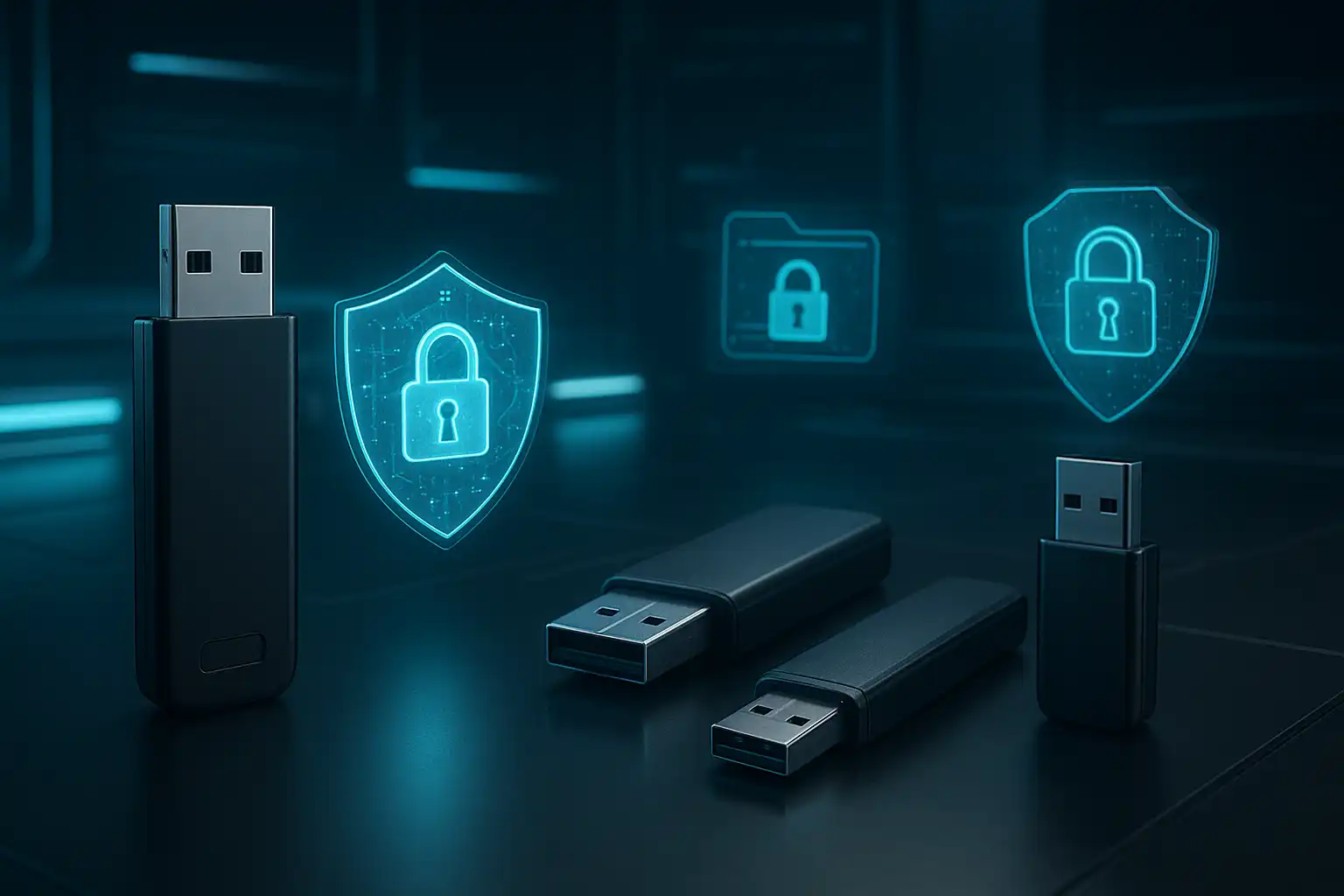
چه روشهایی برای افزایش امنیت هنگام کپیبرداری از فلش مموری و محافظت از دادهها وجود دارد؟
افزایش امنیت در کپی فلش مموری امن تنها به نرمافزار محدود نمیشود؛ بلکه باید عادات و رفتارهای خود را نیز بررسی و اصلاح کنید. در اینجا به برخی روشهای کلیدی اشاره میکنیم:
- رمزگذاری فایلها: هر فایلی که حساسیت بالایی دارد، با نرمافزار مربوطه رمزگذاری شود؛ فرقی نمیکند Word، Excel یا PDF باشد.
- تهیه نسخه پشتیبان: قبل از هرگونه رمزگذاری، یک نسخه پشتیبان از اطلاعات اصلی ایجاد کنید تا اگر فرآیند رمزگذاری به هر دلیلی با مشکل مواجه شد، دادههایتان از بین نرود.
- ساخت پارتیشن حفاظت شده: با ابزارهایی مانند Rohos Mini Drive، یک بخش مخفی و رمزگذاری شده روی فلش بسازید تا دادههای مهم فقط از طریق برنامه و با رمز قابل دسترسی باشند.
- رمزگذاری کل درایو: با نرمافزارهایی مانند VeraCrypt یا BitLocker، کل فلش را رمزگذاری کنید تا در صورت گم شدن حافظه، اطلاعات بازیابی نشود.
- انتخاب رمز عبور قوی: رمز عبور باید حداقل از ۱۲ کاراکتر با استفاده از حروف بزرگ، کوچک، عدد و علامت ساخته شود و ترجیحاً منحصر به فرد باشد.
- عدم استفاده از رایانههای عمومی: هیچ وقت فلش رمزگذاری شده را روی سیستمهای ناآشنا یا عمومی باز نکنید؛ چرا که احتمال آلوده شدن به بدافزار وجود دارد.
- بهروزرسانی نرمافزار و سیستم: برنامههای رمزگذاری را مرتباً بهروز کنید تا از آسیبپذیریهای امنیتی در امان باشید.
در واقع، رعایت این موارد دستیابی به کپی فلش مموری امن را تا حد زیادی تضمین میکند. نکته مهم دیگر، رعایت پروتکلهای داخلی مجموعهها و مدارس یا دانشگاههاست. اگر سیاست امنیتی خاصی وجود دارد، باید ابتدا از آن تبعیت داشت.
نکاتی برای جلوگیری از نشت اطلاعات پس از انتقال
- همواره بقایای فایلها (recycle bin, temp, etc) را در مقصد پاک کنید
- در صورت اتمام کار با دستگاههای اشتراکی، حتماً فلش را به شکل امن خارج کنید (Eject)
- هیچ وقت رمز عبور یا فایل کلید را همراه با فلش نگه ندارید
- از آنتی ویروسهای معتبر و بهروز استفاده کنید تا از آلودگی فایلها جلوگیری شود
در سناریوهایی که نیاز به کپی امن و ضدنشت دادهها دارید، مطالعه راهنمای ضدکپی فلش USB توصیه میشود تا با استانداردها و الزامات جدید فنی آشنا شوید و از تجربه سایر کاربران بهره ببرید.
فرآیند کپی فلش مموری را چگونه مدیریت کنیم تا ریسک نشت اطلاعات به حداقل برسد؟
برای تحقق کپی فلش مموری امن، باید فرآیند کپی و انتقال بهصورت گام به گام و با رعایت استانداردهای امنیتی انجام شود. در زیر یک روند پیشنهادی بر اساس تجربه و راهنمایی متخصصان آمده است:
- شناسایی دادههای حساس یا مهم روی فلش
- رمزگذاری فایلها یا ایجاد پارتیشن رمزگذاری شده با Rohos Mini Drive
- تهیه نسخه پشتیبان ایمن از کل دادهها قبل از اعمال رمزگذاری
- انتقال فلش فقط از طریق کامپیوترهای مورد اعتماد و دارای آنتی ویروس فعال
- رمزگذاری کل درایو با VeraCrypt (در صورت نیاز به محافظت سطح بالا و وجود دسترسی ادمین)
- عدم یادداشت رمز عبور در فایل متنی روی فلش یا کنار آن
- پس از انتقال، حذف امن دادهها از مقصدهای موقت یا ناامن
در اجرای این مراحل، ترکیب روشهای رمزگذاری با رعایت نکات فیزیکی، نقش کلیدی دارد. نرمافزاری مانند Rohos Mini Drive به دلیل اجرای بدون ادمین و سادگی کار (آیکن روی فلش) مدیریت را برای کاربران عمومی نیز آسان و قابل اطمینان کرده است.
چالشهای رایج و راهکارهای عملی
- فراموشی رمز عبور: یکی از مشکلات متداول، فراموشی رمز عبور فایل یا پارتیشن است؛ توصیه میشود رمز را در یک برنامه مدیریت رمز عبور قابل اعتماد ذخیره کنید.
- آسیبدیدگی فلش: خرابی سختافزاری باعث از دست رفتن اطلاعات میشود؛ بنابراین پشتیبانگیری منظم اهمیت دارد.
- ناسازگاری نرمافزار: قبل از انتخاب ابزار رمزگذاری، از سازگاری آن با سیستمعامل خود مطمئن شوید.
در صورتی که قصد دارید فرایند تکثیر دادههای حساس سازمانی را به شکل اصولی انجام دهید، مطالعه مقاله امنیت اطلاعات تکثیر میتواند دید جامعی از روشها و راهکارهای عملی به شما ارائه دهد.
نکات ایمنی دیگر در فرایند کپی امن فلش مموری
- در محیطهای اداری، فلشهای رمزگذاری شده و دارای نشان اختصاصی سازمان تهیه کنید
- در صورت مشاهده رفتار مشکوک در سیستم مقصد، انتقال را متوقف کرده و سیستم را اسکن کنید
- استفاده از روشهای احراز هویت دومرحلهای، بهویژه در سازمانهای بزرگ، توصیه میشود
- همیشه قبل از خروج فلش مموری، آن را به صورت امن جدا کنید تا احتمال خرابی دادهها کاهش یابد
سوالات متداول درباره کپی فلش مموری امن
آیا رمزگذاری کل فلش مموری روی سرعت کپی یا استفاده تأثیر میگذارد؟
بله، رمزگذاری کل فلش مموری مخصوصاً با الگوریتمهای قوی مانند AES 256 بیت ممکن است کمی سرعت خواندن و نوشتن را کاهش دهد. با این حال، برای اکثر کاربران این کاهش سرعت چندان محسوس نیست و امنیت دادهها ارزش این افت جزئی را دارد. در ضمن، مدلهای جدید فلش و بهینهسازی نرمافزارهای رمزگذاری این تأثیر را بسیار کم کردهاند.
در صورت فراموش کردن رمز عبور پارتیشن رمزگذاری شده، آیا بازیابی دادهها ممکن است؟
بازیابی دادهها در صورت فراموشی رمز عبور پارتیشن رمزگذاری شده یا فایلها تقریباً غیرممکن است، زیرا الگوریتمهای رمزگذاری استاندارد (مانند AES 256 بیت) به گونهای طراحی شدهاند که حتی با سختافزار قدرتمند هم قابل شکستن نباشند. بنابراین، توصیه میشود رمز عبور خود را در یک برنامه مدیریت رمز قابل اطمینان ذخیره کنید یا نسخه پشتیبان از دادههای اصلی در محل امنی داشته باشید.
آیا امکان دارد فایلهای رمزگذاری شده روی سیستم عامل دیگر باز نشوند؟
بله، برخی نرمافزارهای رمزگذاری به دلیل تفاوت ساختار فایل یا سیستم عامل ممکن است فایلهای رمزگذاری شده را روی سیستمهای دیگر باز نکنند. بنابراین، هنگام رمزگذاری فایلها یا پارتیشنها با ابزارهایی چون Rohos Mini Drive یا VeraCrypt، توجه داشته باشید که نسخه مناسب برای سیستم عامل مقصد نیز نصب یا همراه باشد. پشتیبانی قابل حمل بودن نرمافزارها میتواند این محدودیت را کم کند.
آیا میتوان از فلش رمزگذاری شده برای اشتراک فایل بین چند سیستم استفاده کرد؟
بله، امکانپذیر است، اما به چند شرط. اگر نرمافزار رمزگذاری نصب یا قابل حمل باشد و رمز عبور را بدانید، میتوانید از فلش رمزگذاری شده برای انتقال داده بین سیستمها استفاده کنید. برخی نرمافزارها مانند Rohos Mini Drive قابلیت اجرا بدون نصب را دارند و این کار را ساده میکنند. فقط به خاطر داشته باشید که امنیت رمز عبور و عدم آلوده بودن سیستم مقصد بسیار مهم است.