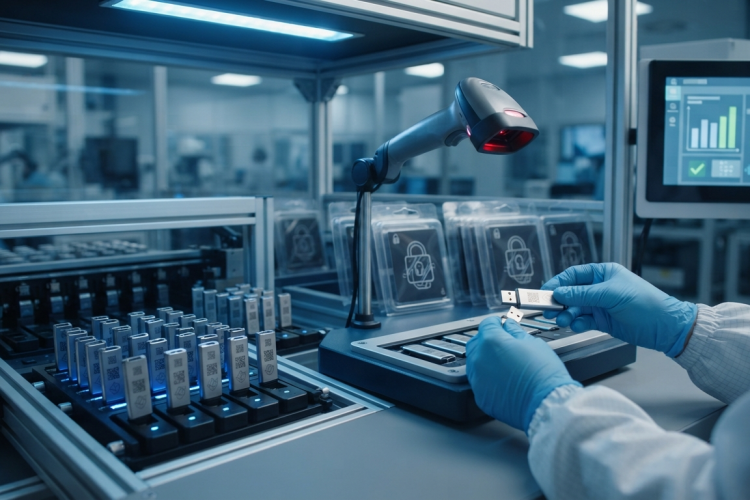
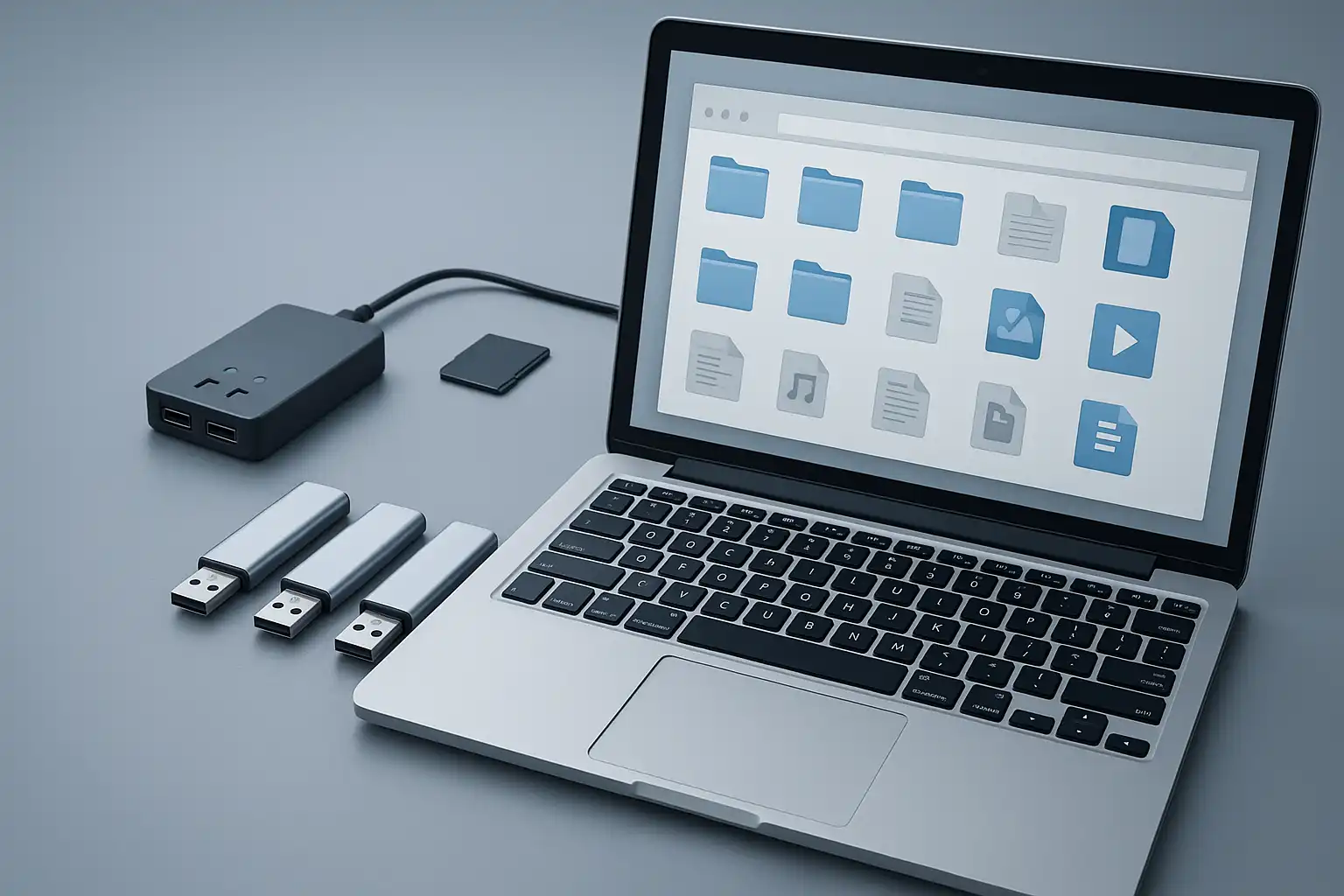
اگر قصد تکثیر فلش مموری کاتالوگ خود را دارید و میخواهید کاتالوگ دیجیتال شما روی فلش مموریها به صورت کاملاً مرتب و منظم کپی شود، این مقاله راهنمایی کامل و ساده برای شما خواهد بود. مرتب بودن فایلها روی فلش هنگام تکثیر، نه تنها باعث تجربه بهتر برای مخاطبان شما میشود، بلکه نشاندهنده حرفهای بودن کسبوکارتان است. در این مطلب، گامبهگام روشهای صحیح و نکات کاربردی برای تکثیر مطمئن و منظم کاتالوگ دیجیتال روی انواع فلش مموری را شرح میدهیم تا از بروز بهم ریختگی فایلها پیشگیری شود.
برای شرکتهایی که به دنبال ارائه بهترین تجربه به مشتریان هستند، رعایت اصول مرتبسازی فایلها هنگام تکثیر فلش مموری کاتالوگ اهمیت ویژهای دارد. حتی اگر قبلاً تجربه این کار را داشتهاید، همیشه نکات و ترفندهای جدیدی وجود دارد که میتواند فرآیند شما را سادهتر و دقیقتر کند.
خلاصه نکات مهم درباره مرتبسازی کاتالوگ دیجیتال روی فلش
- اولویتبندی و سازماندهی صحیح پوشهها و فایلها پیش از تکثیر
- انتخاب ابزار یا نرمافزار مناسب برای کپی گروهی فایلها روی فلش
- بررسی کامل محتوا پس از کپی برای اطمینان از صحت و ترتیب اطلاعات
- استفاده از نامگذاری استاندارد برای پوشهها و فایلها به زبان فارسی یا انگلیسی متناسب با مخاطب
- در نظر گرفتن حجم و ساختار فایلها جهت پیشگیری از خطا یا عدم نمایش درست روی دستگاههای مختلف
چرا باید کاتالوگ دیجیتال را روی فلش مرتب و اصولی تکثیر کنیم؟
مرتب بودن محتوا روی فلش مموری نه تنها بازتابدهنده نظم و احترام شما به نیاز مخاطب است، بلکه سرعت دسترسی به اطلاعات موردنظر را نیز افزایش میدهد. اگر کاتالوگ دیجیتال شما فایلهای متعددی دارد، طبقهبندی و چیدمان درست آنها باعث میشود استفاده از کاتالوگ ساده و لذتبخش باشد. تجربه نشان داده در بسیاری از شرکتها، ارائه یک فلش مموری با ساختار منظم میتواند تاثیر مثبتی بر برندینگ داشته باشد.
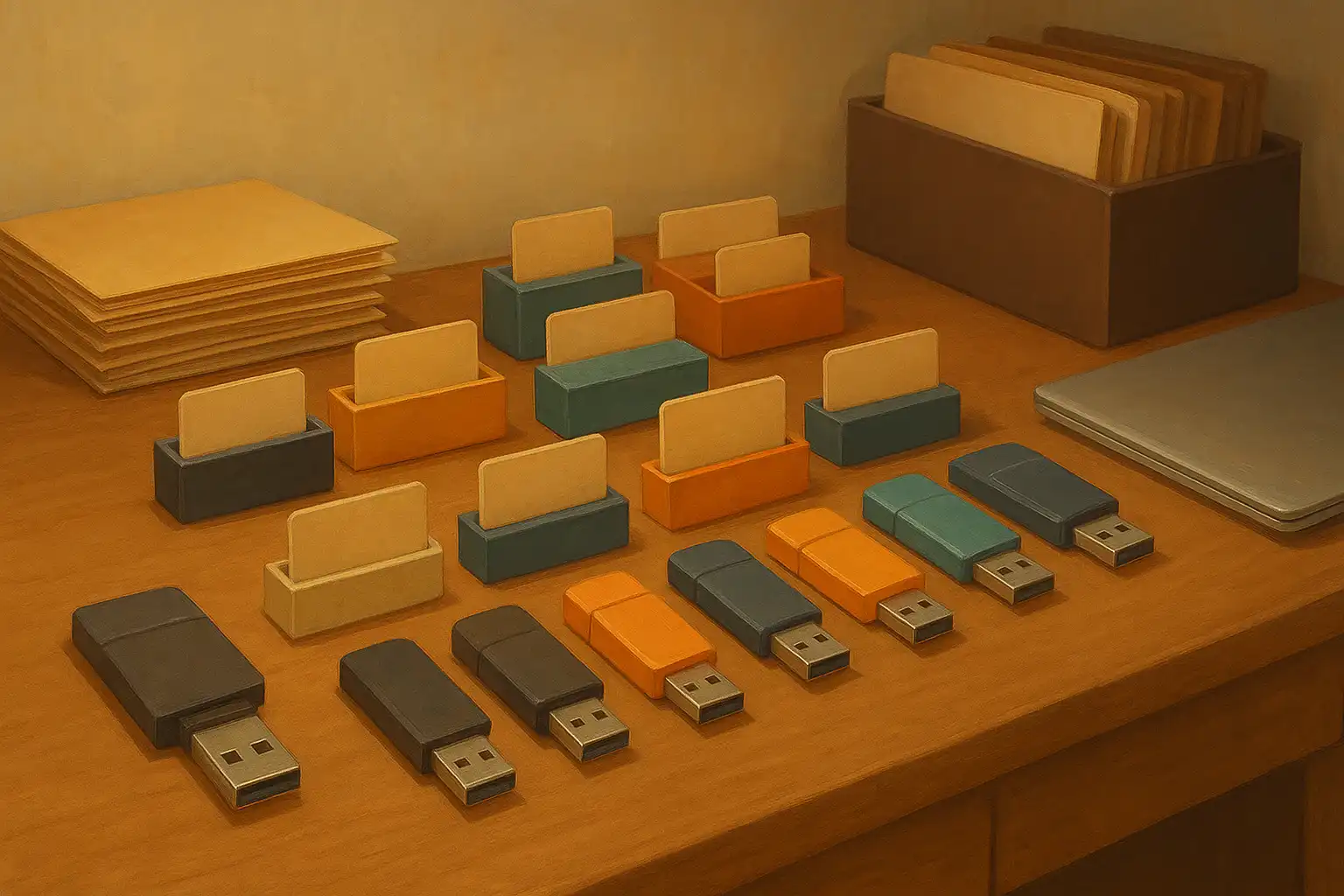
مراحل گامبهگام برای تکثیر منظم کاتالوگ دیجیتال روی فلش مموری
- ساختاردهی فایلها و پوشهها پیش از شروع: پیش از هر کاری، یک پوشه مادر بسازید، تمام محتوا را در آن قرار دهید و پوشههای داخلی را بهگونهای نامگذاری کنید که برای کاربران نهایی واضح باشد.
- بررسی و پاکسازی فایلهای اضافی یا تکراری: فایلهای بیاستفاده یا موقت را حذف کنید تا حجم فلش بیجهت اشغال نشود.
- انتخاب نرمافزار مناسب برای تکثیر گروهی: برنامههایی مانند USB Image Tool یا Win32 Disk Imager برای کپی کردن محتوا روی چندین فلش مموری به صورت همزمان مناسب هستند و نظم فایلها را حفظ میکنند.
- کپی آرام و مطمئن: هنگام انتقال فایلها، هیچ تغییری در ساختار یا ترتیب پوشهها ایجاد نکنید. عملیات کپی را با دقت انجام دهید و تا پایان کامل هر پروسه، فلشها را جدا نکنید.
- بررسی صحت و نظم محتوا: پس از پایان کپی، یکی از فلش مموریها را به دستگاه دیگر وصل کنید و مطمئن شوید همه چیز دقیقاً به همان حالت موردنظر شما کپی شده است.
- بکاپگیری از ساختار نهایی: برای اطمینان، یک نسخه پشتیبان از ساختار نهایی روی کامپیوتر خود داشته باشید تا در صورت نیاز دوباره بتوانید همان آرایش را بازگردانی کنید.
چه نکاتی قبل از سفارش تکثیر فلش برای شرکتها باید بدانیم؟
اگر قرار است تعداد زیادی فلش مموری برای شرکت یا سازمان خود تهیه نمایید، بهتر است پیش از ثبت سفارش به برخی جزئیات توجه ویژه داشته باشید. موارد زیر میتوانند از بروز مشکلات بعدی جلوگیری کنند:
- با بررسی دقیق ساختار کاتالوگ و مشخص کردن دستهبندی فایلها، لیستی شفاف برای تکثیرکننده تهیه کنید.
- اطمینان حاصل نمایید فلش مموریهای مورد استفاده، کیفیت مناسبی دارند تا فایلها به درستی نمایش داده شوند.
- در صورت نیاز به رمزگذاری، قبل از مرحله کپی این موضوع را با مجموعه تکثیر مطرح کنید.
- پیشنهاد میشود اگر دفعه اول است یا تجربه کافی ندارید، از خدمات تخصصی یا مشاوره کارشناسان این حوزه بهره بگیرید. به طور مثال، اگر درباره جزئیات فرآیند سفارش تکثیر فلش برای شرکتها سوالی دارید، مشاوره پیش از سفارش میتواند بسیار راهگشا باشد.
چگونه نامگذاری فایلها و پوشهها بر نظم کاتالوگ تاثیر میگذارد؟
نامگذاری فایلها و پوشهها یکی از سادهترین و در عین حال مهمترین موارد در مرتبسازی کاتالوگ دیجیتال است. اگر فایلهای شما بدون رعایت ترتیب یا با نامهای نامفهوم ذخیره شوند، کاربر نهایی برای یافتن اطلاعات موردنیاز سرگردان خواهد شد. توصیه میشود:
- نام پوشهها کوتاه، گویا و بدون کاراکترهای خاص باشد.
- در صورت نیاز به شمارهگذاری، اعداد را ابتدای نام پوشه یا فایل قرار دهید (مثال: “01-معرفی.pdf”).
- از حروف فارسی و انگلیسی متناسب با زبان اصلی کاتالوگ استفاده شود و از ترکیب بیدلیل زبانها پرهیز نمایید.
مثالی ساده از ساختار توصیهشده برای کاتالوگ یک شرکت:
- 01-معرفی شرکت
- 02-محصولات
- 02-01-محصول الف
- 02-02-محصول ب
- 03-گواهینامهها
- 04-راهنمای استفاده
با چنین ساختاری، همه چیز برای کاربر شفاف و قابل دنبال کردن خواهد بود.
آیا استفاده از نرمافزارهای مدیریت کپی میتواند نظم را بهتر حفظ کند؟
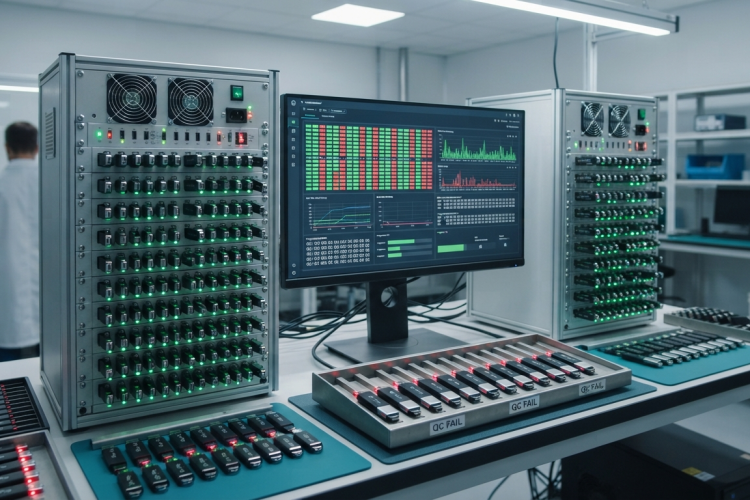
نرمافزارهای مدیریت کپی، مانند TeraCopy یا FreeFileSync، میتوانند سرعت و دقت انتقال فایلها را بهطور قابل توجهی افزایش دهند. این برنامهها علاوه بر نمایش درصد پیشرفت، امکان بررسی خودکار صحت کپی و حتی مقایسه آرایش پوشهها قبل و بعد از انتقال را فراهم میکنند. برای پروژههای سنگین یا زمانی که باید دهها فلش مموری را با یک ساختار مشابه تهیه کنید، استفاده از این ابزارها توصیه میشود. همچنین برخی دستگاههای تخصصی تکثیر فلش مموری در بازار موجودند که همزمان روی چندین فلش کپی انجام میدهند و فرآیند را تسریع میکنند.

چرا برخی فلش مموریها پس از کپی، فایلها را نامرتب نمایش میدهند؟
گاهی پس از کپی فایلها روی فلش، هنگام اتصال به کامپیوتر یا دستگاههای دیگر، ترتیب فایلها به هم میریزد یا برخی فایلها شناسایی نمیشوند. این مشکل دلایل متعددی دارد:
- فرمت نامناسب فلش مموری (مثلاً FAT32 یا exFAT بسته به حجم فایل)
- وجود ویروس یا بدافزار روی کامپیوتر یا فلش مموری
- عدم همخوانی با سیستمعامل مقصد (مثلاً ویندوز یا مک)
- کپی فایلها به روش دستی و عدم رعایت ترتیب طی فرآیند کپی
برای پیشگیری از بروز این مشکلات، همیشه پیش از کپی، فلش مموری را فرمت کرده و از سلامت سیستم خود مطمئن باشید. حتیالمقدور برای پروژههای حرفهای، از نرمافزارهای تخصصی یا دستگاههای تکثیر استفاده نمایید.
چطور کاتالوگ دیجیتال را برای استفاده روی دستگاههای مختلف آماده کنیم؟
امروزه کاربران ممکن است فلش مموریهای حاوی کاتالوگ دیجیتال را روی رایانههای رومیزی، لپتاپ، دستگاههای پخش مولتیمدیا یا حتی تلویزیونهای هوشمند باز کنند. برای اطمینان از نمایش صحیح و مرتب محتوا روی همه دستگاهها:
- فرمت رایج (مانند PDF، JPG، MP4) برای فایلها انتخاب کنید که روی اکثر سیستمها قابل بازگشایی باشد.
- از نامهای کوتاه بدون فاصلههای غیرضروری یا نشانههای خاص برای فایلها بهره بگیرید.
- فولدرها را در سطح اصلی فلش مموری مرتب بچینید و از ساختار درختی بسیار عمیق خودداری نمایید.
- در صورت وجود تاکید بر زبان، یک فایل راهنما به نام “راهنما.pdf” در پوشه اصلی قرار دهید.
برخی چکلیستهای پایانی برای اطمینان از نظم کاتالوگ
- بررسی پوشهها و فایلها روی یک فلش به عنوان نمونه
- آزمایش باز شدن فایلهای اصلی روی سیستمهای مختلف
- اطمینان از نبود فایل مخفی یا سیستمی اضافی (مانند Thumbs.db یا .DS_Store)
- حذف فایلهای تکراری یا نسخههای ویرایش نشده
پرسش و پاسخ درباره تکثیر فلش مموری کاتالوگ و چالشهای رایج
- آیا بهتر است کاتالوگ دیجیتال را یکجا (به صورت image) روی فلش کپی کنیم یا دستی؟
برای پروژههای بزرگ یا زمانی که ساختار دقیق فایلها اهمیت دارد، روش image (یعنی تهیه یک نسخه کامل و سپس کپی روی فلشهای متعدد) سرعت و دقت بیشتری به همراه دارد و از بههمریختگی پوشهها جلوگیری میکند. - اگر پس از تکثیر برخی فایلها نمایش داده نشدند، چه کنیم؟
ابتدا فرمت فلش مموری را بررسی و در صورت نیاز به exFAT یا NTFS تغییر دهید. همچنین از مطابقت نام فایلها با کاراکترهای مجاز سیستمعاملها اطمینان پیدا کنید. - چگونه حجم فایلهای حجیم را روی فلش با ظرفیت محدود مدیریت کنیم؟
پیش از تکثیر، فایلهای غیرضروری یا تکراری را حذف و در صورت امکان فرمت فایلها را به نسخه کمحجمتر تبدیل کنید. برای جلوگیری از پر شدن حافظه، حجم کل پوشه کاتالوگ را بررسی نمایید. - چه زمانی نیاز به استفاده از خدمات تخصصی تکثیر فلش داریم؟
مواقعی که تعداد فلش مموری بالا است یا نظم و امنیت فایلها اهمیت زیادی دارد، بهرهبرداری از خدمات تخصصی و دستگاههای تکثیر فلش توصیه میشود. در این حالت هم سرعت کار افزایش مییابد و هم احتمال خطا به حداقل میرسد.
در پایان، اگر هدف شما ارائه کاتالوگ دیجیتال در بالاترین سطح نظم و کیفیت است، با رعایت همین نکات ساده میتوانید رضایت مخاطبان را جلب کنید و برند خود را حرفهایتر نشان دهید. فراموش نکنید که آمادهسازی و تکثیر اصولی فلش مموری یک سرمایهگذاری مهم برای کسبوکار شماست.