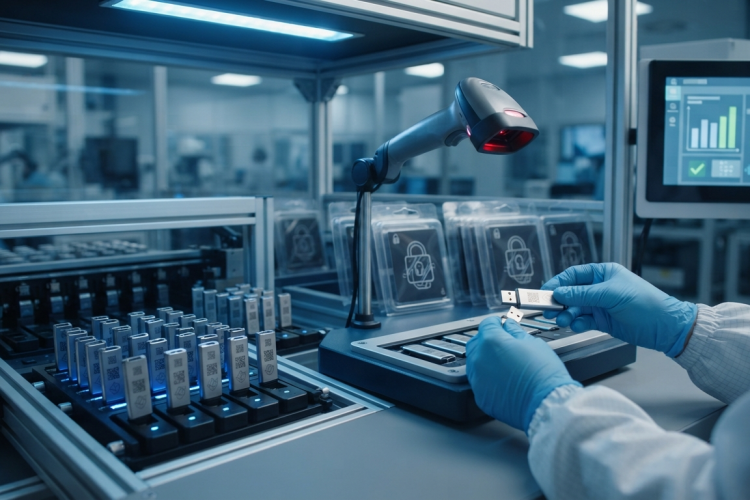
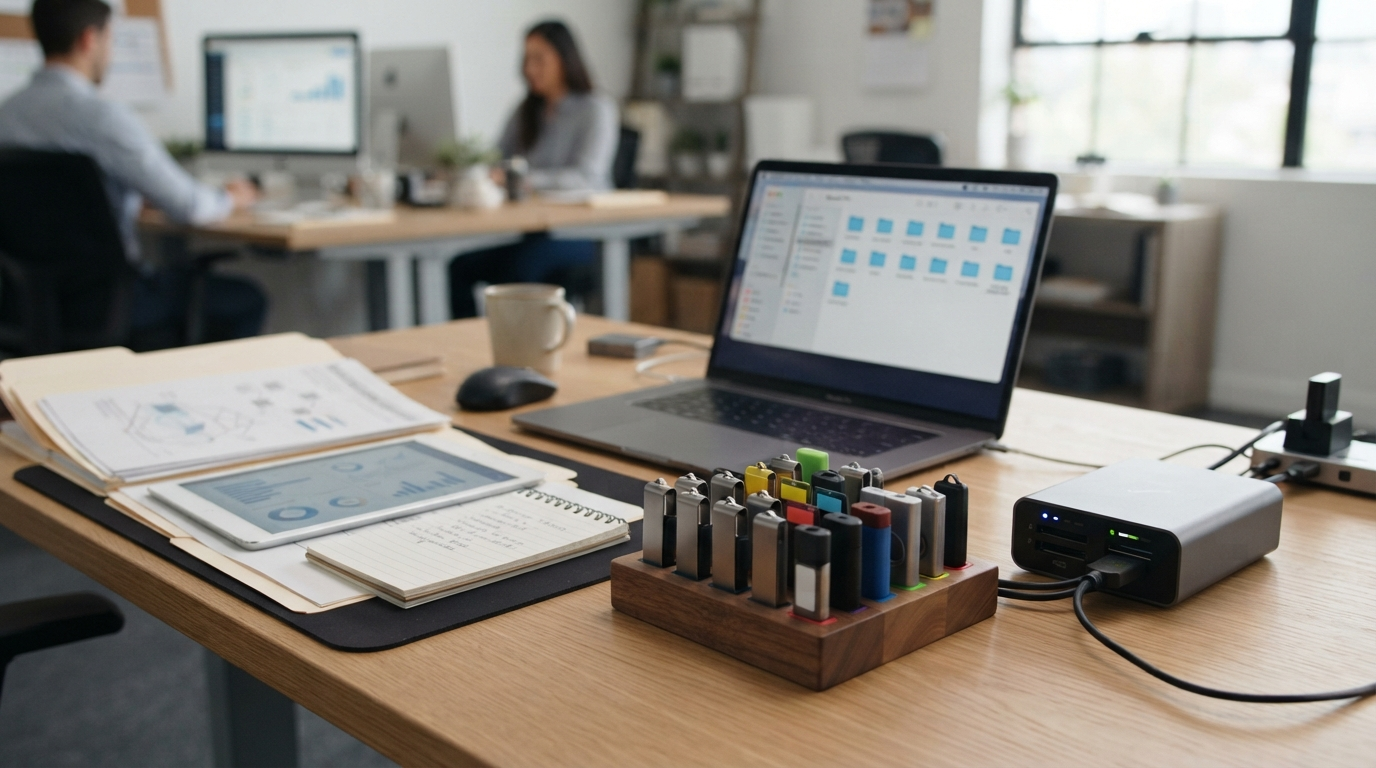
نکات کلیدی درباره تکثیر فلش مموری فایلهای ارائه
- نسخه نهایی، ساختار پوشهای روشن و آزمون روی چند دستگاه، خطای جلسه را کم میکند.
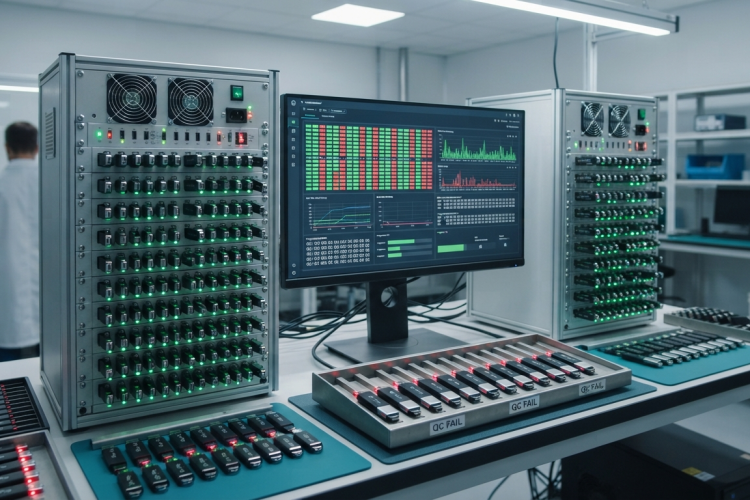
- تکثیر فلش مموری فایلهای ارائه با دستگاه چندپورت برای تیراژهای بالاتر از ۱۰ عدد سریعتر است.
- فلش USB 3.0 با ظرفیت واقعی و بدنه مقاوم، برای فایلهای چندرسانهای جلسه عملکرد پایدارتری دارد.
- فایل PDF کنار نسخه پاورپوینت، مشکل فونت، ویدئو و تفاوت نسخه نرمافزار را پوشش میدهد.
- ثبت شماره فلش و کنترل تصادفی خروجیها، توزیع فایل میان حاضران را قابل پیگیری میکند.
وقتی قرار است پیش از شروع یک جلسه، فایل ارائه در اختیار مدیران، مهمانان یا اعضای تیم قرار بگیرد، چند دقیقه تأخیر در کپیکردن میتواند برنامه را به هم بزند. تکثیر فلش مموری فایلهای ارائه یعنی تهیه نسخههای یکسان و کنترلشده از اسلایدها، ویدئوها، گزارشها و پیوستهای جلسه روی چند حافظه USB، به شکلی که همه افراد دقیقاً همان نسخه تأییدشده را دریافت کنند. این کار فقط انتقال فایل نیست؛ باید نسخه نهایی، سازگاری با دستگاه نمایش و نظم توزیع را هم از قبل مدیریت کرد تا جلسه با جستوجوی فایل یا خطای بازشدن اسلایدها آغاز نشود.
تکثیر فایلهای ارائه روی فلش در جلسات سازمانی چه مسئلهای را حل میکند؟
در جلسههای هیئتمدیره، آموزش داخلی، معرفی محصول یا ارائه گزارش عملکرد، اینترنت همیشه راهحل مطمئنی نیست، چون ممکن است دسترسی مهمان محدود باشد یا سرعت شبکه در اتاق جلسه افت کند. فلش مموری به هر شرکتکننده یک نسخه آفلاین میدهد و اجازه میدهد فایلها پیش، حین یا بعد از جلسه بدون ورود به سامانههای داخلی باز شوند. این روش برای اسنادی که باید خارج از شرکت مطالعه شوند نیز کاربرد دارد، البته به شرطی که سطح محرمانگی فایلها پیش از توزیع مشخص شده باشد.
منظور از USB یا Universal Serial Bus، استانداردی برای اتصال حافظه و تجهیزات جانبی به رایانه است که در فلش مموریها استفاده میشود. در این فرایند، «فایل مادر» همان پوشه تأییدشدهای است که همه نسخهها از روی آن ساخته میشوند و نباید پس از شروع تکثیر تغییر کند. اگر ارائه شامل پاورپوینت، Excel، PDF، فیلم و فونت اختصاصی باشد، همه اجزا باید در یک پوشه اصلی قرار بگیرند تا وابستگیهای فایل در مسیرهای مختلف گم نشود.

پیش از تکثیر فلش مموری فایلهای ارائه چه چیزهایی آماده میشود؟
تجربه عملی نشان میدهد بیشتر مشکلها از زمانی شروع میشوند که نسخه نهایی درست پیش از جلسه از طریق پیامرسان یا ایمیل میرسد و کسی نمیداند کدام فایل باید روی فلشها کپی شود. بهتر است مسئول جلسه یک پوشه با نام تاریخ، عنوان جلسه و شماره نسخه بسازد؛ برای نمونه «1405-مرداد-گزارش فروش-v3». سپس همان پوشه در یک فضای مشترک مانند مخزن جلسه بالونت یا سرویس مدیریت اسناد سازمان نگهداری میشود تا تأیید اعضا و تاریخ تغییرات قابل مشاهده باشد.
چکلیست فایل مادر
- فایل اصلی پاورپوینت با پسوند PPTX یا PPSX برای ارائه مستقیم.
- نسخه PDF برای دستگاههایی که فونت یا نسخه Microsoft PowerPoint متفاوت دارند.
- پوشه جداگانه ویدئوها، تصاویر باکیفیت و فایلهای صوتی مورد نیاز اسلایدها.
- فایل متنی کوتاه شامل دستور بازکردن ارائه و اطلاعات تماس مسئول پشتیبانی.
- نسخه رمزگذاریشده یا محدودشده برای اسناد محرمانه، در صورت نیاز.
فایل PDF جای پاورپوینت را در ارائه تعاملی نمیگیرد، اما هنگام نمایش روی لپتاپ مهمان یا تلویزیون هوشمند، یک مسیر جایگزین قابل اتکا فراهم میکند. اگر نمودارها یا ویدئوها سنگین هستند، یک بار پوشه را از روی فلش روی همان سیستم نمایش باز کنید، نه فقط از روی رایانه تهیهکننده. این آزمایش باید با کابل، ویدئوپروژکتور و نمایشگر واقعی اتاق انجام شود، چون برخی خطاهای صدا و نسبت تصویر فقط در محیط جلسه دیده میشوند.
کدام روش تکثیر برای تعداد فلشهای سازمانی بهتر است؟
برای پنج تا ده فلش، کپی مستقیم از یک لپتاپ دارای پورتهای کافی معمولاً جواب میدهد، اما سرعت همه پورتها یکسان نیست و انتقال همزمان فایلهای حجیم میتواند زمان را طولانی کند. وقتی تعداد به ۲۰، ۵۰ یا ۱۰۰ نسخه میرسد، دستگاه تکثیر مستقل نتیجه یکنواختتر و قابلکنترلتری میدهد، زیرا محتوا را همزمان روی چند پورت مینویسد و در بسیاری از مدلها صحت نوشتن را بررسی میکند. سرعت واقعی به حجم فایل، کیفیت تراشه فلش، استاندارد USB و تعداد پورتهای فعال وابسته است؛ بنابراین عدد درجشده روی جعبه را نباید زمان قطعی تحویل دانست.
| روش تکثیر | مناسب برای | مزیت اصلی | محدودیت عملی |
|---|---|---|---|
| کپی با لپتاپ | ۵ تا ۱۰ فلش | بدون تجهیزات اضافه | وابسته به تعداد پورت و سرعت رایانه |
| هاب USB فعال | ۱۰ تا ۲۰ فلش | افزایش تعداد اتصالها | کیفیت هاب و توان برق روی پایداری اثر دارد |
| دستگاه تکثیر مستقل | بیش از ۲۰ فلش | کپی همزمان و کنترل خطا | نیازمند تهیه یا اجاره تجهیز |
وقتی پروژه به تیراژ بالا میرسد، استفاده از دستگاه تکثیر فلش حرفهای زمان آمادهسازی را از یک کار فرسایشی پشت لپتاپ به فرایندی قابل برنامهریزی تبدیل میکند، چون چند حافظه در یک نوبت نوشته و بررسی میشوند. با این حال، دستگاه سریع نمیتواند فلش کمکیفیت را به حافظه قابل اعتماد تبدیل کند و خرابی یک فلش نامرغوب همچنان ممکن است در مرحله کنترل ظاهر شود. برای جلسهای با ۴۰ مهمان، بهتر است چند فلش اضافه نیز آماده باشد تا جایگزینی در لحظه باعث توقف برنامه نشود.
انتخاب فلش مموری برای فایلهای ارائه چگونه انجام میشود؟
ظرفیت مورد نیاز را فقط بر اساس حجم فعلی پاورپوینت تعیین نکنید، زیرا ویدئوهای جلسه، نسخه PDF و فایلهای پشتیبان اغلب حجم را چند برابر میکنند. برای پوشهای با حجم ۲ گیگابایت، فلش ۸ گیگابایت فضای کافی دارد، اما برای برنامههایی که فیلم Full HD یا چند گزارش ضمیمه دارند، ۱۶ یا ۳۲ گیگابایت انتخاب عملیتری است. استاندارد USB 3.0 یا USB 3.2 Gen 1 معمولاً نسبت به USB 2.0 سرعت بالاتری دارد، ولی سرعت نهایی زمانی حس میشود که لپتاپ یا دستگاه تکثیر نیز پورت سازگار داشته باشد.
بدنه فلزی و پلاستیکی هر دو میتوانند مناسب باشند، اما در برنامههایی که فلش بهعنوان هدیه سازمانی داده میشود، ظاهر محصول و امکان چاپ لوگو هم مطرح است. اگر هویت بصری رویداد بخشی از تجربه مهمانان است، چاپ لوگو روی فلش تبلیغاتی نشان میدهد کدام روش چاپ روی کدام بدنه دوام بیشتری دارد، در حالی که برای آموزشهای پرتعداد معمولاً مدلهای سادهتر هزینه را پایین نگه میدارند. پیش از خرید عمده، چند نمونه از همان مدل را با فایل واقعی آزمایش کنید، چون ظرفیت اسمی بهتنهایی سرعت نوشتن و دوام حافظه را نشان نمیدهد.
امنیت و صحت فایلها هنگام توزیع چگونه کنترل میشود؟
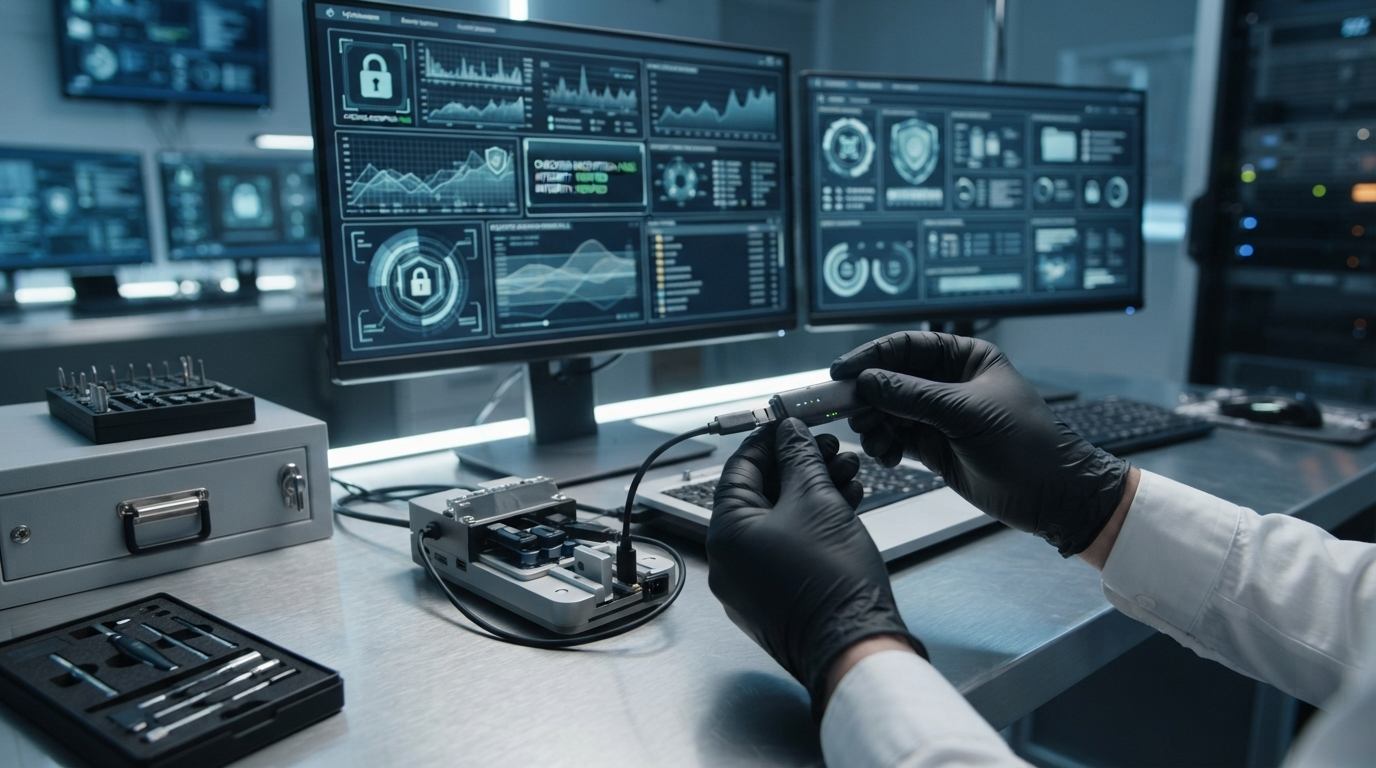
اگر فایل ارائه حاوی اطلاعات مالی، فهرست مشتریان، برنامه محصول یا داده کارکنان است، نباید صرفاً به این اعتماد کرد که فلشها میان افراد درست توزیع میشوند. فایلهای حساس را با رمز عبور بازشدنی در Microsoft Office یا PDF رمزگذاری کنید و رمز را از مسیر جداگانه، مانند پیامک یا سامانه داخلی، در اختیار افراد مجاز بگذارید. برای سطح محرمانگی بالاتر، نسخهای با اطلاعات کمتر برای مهمانان بیرونی و نسخه کامل برای کارکنان داخلی تهیه کنید و پیش از سپردن پوشه به هر مجری بیرونی، الزامهای امنیت اطلاعات در تکثیر را مرور کنید.
کنترل کیفیت هم بخشی از امنیت عملیاتی است، زیرا یک فلش ناقص ممکن است باعث شود فردی نسخه قدیمی را از منبع دیگری دریافت کند. پس از پایان کپی، دستکم ۵ تا ۱۰ درصد فلشها را بهصورت تصادفی باز کنید و تعداد فایلها، حجم پوشه و اجرای ویدئو را با فایل مادر مقایسه کنید. ابزارهای دارای قابلیت Verify یا Compare میتوانند تطابق داده نوشتهشده با منبع را بررسی کنند، اما آزمون انسانی روی یکی دو فلش همچنان برای دیدن نام پوشهها و بازشدن فایلها لازم است.
| مرحله کنترل | اقدام مشخص | نتیجه مورد انتظار |
|---|---|---|
| پیش از کپی | تأیید نسخه و قفلکردن پوشه مادر | همه فلشها محتوای یکسان دارند |
| هنگام کپی | استفاده از نامگذاری ثابت و ثبت تعداد خروجی | تعداد نسخهها با فهرست مهمانان تطابق دارد |
| پس از کپی | بازکردن نمونههای تصادفی روی دستگاه دیگر | فایلها سالم و قابل اجرا هستند |
| هنگام توزیع | شمارهگذاری یا الصاق برچسب روی فلشها | تحویل هر نسخه قابل پیگیری است |
توزیع فلش چه کمکی به مدیریت خود جلسه میکند؟
فلشها را در لحظه ورود مهمانان بدون نظم پخش نکنید، چون نسخههای داخلی و عمومی ممکن است اشتباه جابهجا شوند. اگر فهرست حاضرین دارید، شماره فلش را کنار نام دریافتکننده ثبت کنید و برای اعضای بیرونی از برچسب رنگی متفاوت استفاده کنید. این نظم در جلسههای بعدی هم کمک میکند بدانید چه کسانی نسخهای از سند را در اختیار دارند و در صورت اصلاح فایل، چه گروهی باید نسخه جدید بگیرد.
ابزارهای مدیریت جلسه آنلاین برای فایلهای ارائه، جای فلش را حذف نمیکنند، بلکه مرحله آمادهسازی را مرتبتر میسازند. در مخزن جلسه میتوان دستور جلسه، نسخه تأییدشده فایل و صورتجلسه را کنار هم نگه داشت تا مسئول اجرایی بهجای جستوجو در پیامها، یک منبع مشخص برای تولید نسخهها داشته باشد. پس از پایان نشست نیز همان فضا محل ثبت نسخه نهایی و اطلاعرسانی تغییرات میشود و فلشها نقش نسخه آفلاین و قابل حمل را حفظ میکنند.
پرسشهای رایج درباره تکثیر فلش مموری فایلهای ارائه
برای ۳۰ نفر، تکثیر فایل روی فلش چقدر زمان میبرد؟
زمان دقیق به حجم فایل و سرعت واقعی فلشها بستگی دارد، اما برای یک پوشه ۲ گیگابایتی، کپی با لپتاپ و چند پورت ممکن است بیش از یک ساعت طول بکشد. دستگاه چندپورت میتواند این زمان را به شکل محسوسی کم کند، بهویژه اگر حافظهها USB 3.0 باشند. زمان کنترل نمونهها و آمادهسازی برچسب را نیز جدا از زمان انتقال داده در برنامه قرار دهید.
آیا پاورپوینت را روی فلش بگذاریم یا PDF؟
بهترین کار این است که هر دو فرمت را قرار دهید، زیرا پاورپوینت برای ارائه و ویرایش لازم است و PDF ظاهر اسلایدها را در سیستمهای مختلف ثابت نگه میدارد. اگر فونت اختصاصی یا انیمیشن پیچیده دارید، نسخه PDF مانع از بههمریختن صفحهها میشود. نام فایلها باید روشن باشد تا مخاطب نسخه مناسب را اشتباه باز نکند.
آیا میتوان فلشهای جلسه را رمزگذاری کرد؟
بله، فایل ZIP رمزگذاریشده، PDF دارای گذرواژه یا قابلیت رمزگذاری خود فلش از روشهای رایج هستند. برای جلسهای با افراد متعدد، رمز پیچیدهای که فقط شفاهی اعلام شود دردسر پشتیبانی ایجاد میکند، بنابراین یک روش امن و مشخص برای ارسال رمز در نظر بگیرید. رمزگذاری برای فایلهای عمومی معمولاً ضرورتی ندارد و فقط روند استفاده را کند میکند.
چرا بعضی فلشها بعد از کپی فایل را باز نمیکنند؟
علت میتواند قطع اتصال هنگام نوشتن، خرابی حافظه، فرمت نامناسب یا کپی ناقص فایل حجیم باشد. فلش را پیش از استفاده با فرمت exFAT یا FAT32 متناسب با دستگاه مقصد آماده کنید؛ FAT32 فایلهای بزرگتر از ۴ گیگابایت را پشتیبانی نمیکند. بازکردن چند نمونه روی رایانهای غیر از سیستم اصلی، این خطا را زودتر آشکار میکند.
برای جلسه محرمانه، فلشها پس از پایان برنامه چه میشوند؟
اگر اطلاعات نباید خارج از سازمان بماند، فلشها را امانت بدهید و هنگام خروج تحویل بگیرید، نه اینکه به مهمانان هدیه کنید. شمارهگذاری و ثبت تحویل، پیگیری نسخههای باقیمانده را ممکن میکند. در موارد حساستر، ارائه عمومی را بدون فایل پیوست روی فلش در اختیار مهمان قرار دهید و مدارک کامل را فقط از کانال کنترلشده سازمان ارسال کنید.
آیا فلش تبلیغاتی برای جلسه رسمی مناسب است؟
برای همایش، معرفی محصول یا بسته خوشامدگویی مدیران، فلش دارای لوگو میتواند بخشی از هویت بصری رویداد باشد. در مقابل، برای جلسه داخلی کوتاه که فایل پس از چند ساعت بیاعتبار میشود، فلش ساده و قابل استفاده مجدد هزینه منطقیتری دارد. تصمیم درست به تعداد مهمانان، محرمانگی محتوا و این بستگی دارد که فلش قرار است هدیه باشد یا امانت.