نکات کلیدی درباره تکثیر فلش مموری با دستگاه و سازگاری با ویندوز
- FAT32 بیشترین شناسایی را در نسخههای مختلف ویندوز و دستگاههای عمومی فراهم میکند.
- exFAT برای فایلهای بزرگتر از ۴ گیگابایت مناسب است، اما سازگاری قدیمی FAT32 را ندارد.
- NTFS برای فلش نصب ویندوز و کاربردهای کاملاً ویندوزی مناسبتر از فلش اشتراکی است.
- تکثیر فلش مموری با دستگاه و سازگاری با ویندوز به تنظیم یکسان منبع، مقصد و آزمون پس از کپی وابسته است.
- سرعت USB عامل سازگاری نیست، اما فلشهای بیکیفیت میتوانند خطاهای خواندن و نوشتن ایجاد کنند.
فلشی که روی یک کامپیوتر باز میشود اما در لپتاپ دیگر، دستگاه پخش یا نسخه قدیمی ویندوز شناسایی نمیشود، معمولاً مشکل سختافزاری پیچیدهای ندارد؛ اغلب فرمت فایل یا شیوه آمادهسازی آن درست انتخاب نشده است. در پروژههای تیراژ بالا، تکثیر فلش مموری با دستگاه و سازگاری با ویندوز از همان مرحله ساخت فلش مادر تعیین میشود، نه وقتی که صدها نسخه آماده شدهاند. انتخاب FAT32، exFAT یا NTFS باید بر اساس نوع فایل، حجم هر فایل و مقصد استفاده انجام شود. در این راهنما تنظیماتی را مرور میکنیم که احتمال باز شدن فلش در ویندوزهای مختلف را بالا میبرد و تفاوت سازگاری با توان بوت را نیز روشن میکند.
برای سازگاری فلش تکثیرشده با ویندوز، کدام فرمت بهتر است؟
پاسخ کوتاه برای فلشهای عمومی FAT32 است، چون ویندوزهای قدیمی و جدید آن را بدون نصب نرمافزار اضافه میخوانند و بسیاری از تلویزیونها، کنسولها، مک و لینوکس نیز آن را میشناسند. FAT32 یک سیستم فایل است؛ یعنی روشی که اطلاعات، نام فایلها و فضای خالی روی حافظه با آن سازماندهی میشوند. محدودیت اصلی آن روشن و قطعی است: هیچ فایل تکی نمیتواند بزرگتر از ۴ گیگابایت باشد، حتی اگر فلش ۱۲۸ گیگابایت فضای خالی داشته باشد. بنابراین برای کاتالوگ PDF، عکس، فایل صوتی، نرمافزارهای سبک و ویدئوهای کوتاه، این فرمت معمولاً دردسر کمتری ایجاد میکند.
اگر محتوای شما ویدئوی 4K، فایل ISO، آرشیو فشرده بزرگ یا نسخه پشتیبان حجیم دارد، exFAT انتخاب عملیتری است، زیرا محدودیت ۴ گیگابایت FAT32 را ندارد. تفاوت FAT32 و exFAT برای فلش مموری دقیقاً در همین نقطه دیده میشود: exFAT فضای بزرگ و فایلهای سنگین را راحتتر مدیریت میکند، اما بعضی تجهیزات قدیمی، ویندوز XP بدون بهروزرسانی و پخشکنندههای قدیمی آن را نمیخوانند. NTFS هم محدودیت فایل FAT32 را ندارد، ولی برای فلشی که قرار است بین دستگاههای متنوع جابهجا شود، سازگاری محدودتری نسبت به دو گزینه دیگر دارد. به همین دلیل، NTFS را بیشتر برای فلش نصب ویندوز یا محیطی نگه دارید که مقصد آن مشخصاً یک رایانه ویندوزی است.
| سیستم فایل | بهترین کاربرد | محدودیت مهم | وضعیت سازگاری |
|---|---|---|---|
| FAT32 | فایلهای عمومی و چندرسانهای سبک | هر فایل حداکثر ۴ گیگابایت | بسیار بالا در ویندوز و دستگاههای متنوع |
| exFAT | ویدئو، ISO و فایلهای حجیم | ممکن است در دستگاههای قدیمی خوانده نشود | بالا در ویندوزهای جدید و سیستمهای مدرن |
| NTFS | نصب ویندوز و کاربردهای اختصاصی ویندوز | پشتیبانی ضعیفتر در برخی دستگاههای غیررایانهای | عالی در ویندوز، محدودتر بیرون از آن |
تنظیمات دستگاه تکثیر فلش چگونه باید انجام شود؟
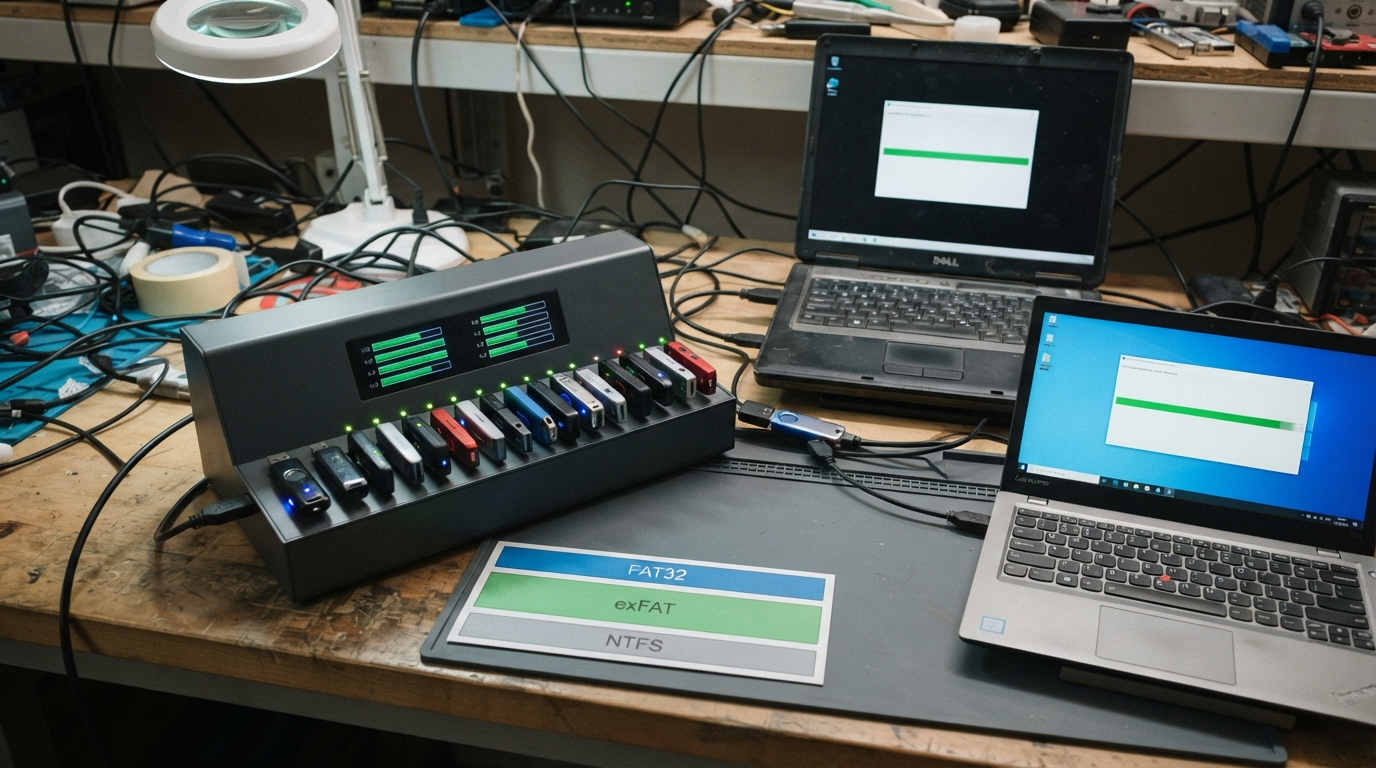
دستگاه تکثیر یا USB Duplicator وسیلهای است که داده فلش مادر را همزمان روی چند فلش مقصد کپی میکند و در مدلهای حرفهای، مرحله Verify یا تطبیق داده را نیز انجام میدهد. پیش از شروع، فلش مادر را روی یک رایانه ویندوزی باز کنید، نام فایلها را بررسی کنید و مطمئن شوید هیچ فایل پنهان، فایل موقت یا پوشه ناخواستهای کنار محتوای اصلی قرار نگرفته است. سپس همان فلش مادر را با فرمت انتخابی آماده کنید؛ اگر قرار است خروجی FAT32 باشد، منبع نیز بهتر است FAT32 باشد تا ساختار پارتیشن و فایلها بیدلیل تغییر نکند. در سفارشهایی با ظرفیتهای گوناگون، توجه کنید که ظرفیت واقعی قابل استفاده فلشهای مقصد باید از حجم داده منبع بیشتر باشد.
در پروژههایی که تعداد پورتها زیاد است، تکثیر فلش با تکثیرگر دیجیتال زمانی نتیجه قابل اعتمادتری میدهد که حالت کپی کامل و Verify پس از نوشتن فعال باشد، زیرا صرف پایان یافتن نوار پیشرفت به معنای سالم بودن همه دادهها نیست. اگر دستگاه امکان انتخاب روش Copy یا System and Files را دارد، برای محتوای معمولی روش فایلمحور کافی است، اما برای رسانه بوت باید روش سازگار با ساختار بوت منبع انتخاب شود. منبع اطلاعات موجود تنظیم قطعی برای نوع پارتیشنبندی یا تضمین بوت ارائه نمیکند؛ بنابراین نباید با تغییر حدسی GPT، MBR یا گزینههای مخفی، فلش عمومی را پیچیدهتر کرد. برای دادههای عادی، یک پارتیشن ساده و فرمت درست از آزمایش تنظیمات نامعلوم بهتر عمل میکند.
- فلش مادر را از نظر باز شدن فایلها، ظرفیت واقعی و نبود بدافزار بررسی کنید.
- سیستم فایل را بر اساس بزرگترین فایل و دستگاه مقصد انتخاب کنید.
- فلشهای مقصد همظرفیت و ترجیحاً هممدل را در پورتهای دستگاه قرار دهید.
- کپی را با فعال بودن Verify یا Compare اجرا کنید تا داده مقصد با منبع تطبیق داده شود.
- چند نمونه تصادفی را روی ویندوز 10 یا 11 و در صورت نیاز روی رایانه قدیمیتر آزمایش کنید.
بهترین فرمت فلش مموری برای سازگاری با ویندوز چیست؟
برای توزیع محتوا میان مخاطبانی که نوع رایانهشان را نمیدانید، FAT32 انتخاب اول است، چون تقریباً همه نسخههای ویندوز آن را شناسایی میکنند و هنگام فرمت نیز گزینه آشنایی برای کاربران است. این انتخاب زمانی تغییر میکند که حتی یک فایل شما از ۴ گیگابایت عبور کند؛ در آن وضعیت، exFAT تنها به دلیل ظرفیت فلش جای FAT32 را نمیگیرد، بلکه به خاطر سقف اندازه هر فایل جایگزین میشود. اگر فلش فقط به یک گروه مشخص از کاربران ویندوزی میرسد و محتوای نصب یا فایلهای سیستمی دارد، NTFS منطقیتر است. این تفکیک ساده، خطای رایج «فرمت کردن همه سفارشها با یک تنظیم ثابت» را از بین میبرد.
فرمت مناسب فلش برای نصب ویندوز
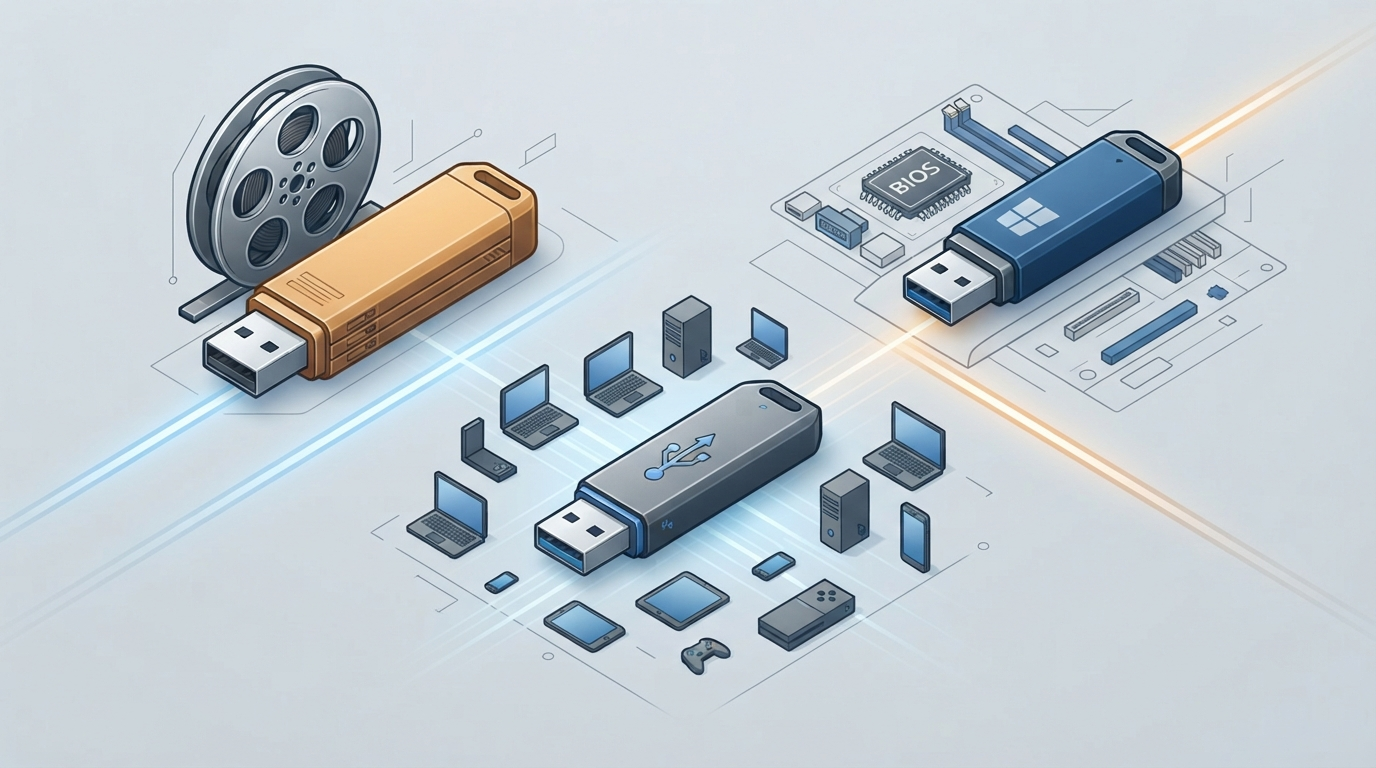
فرمت مناسب فلش برای نصب ویندوز به روش ساخت رسانه نصب و نوع دستگاه مقصد بستگی دارد، نه فقط به اینکه فلش در File Explorer دیده شود. ابزارهایی مانند Rufus یا Media Creation Tool ساختار بوت، فایلهای نصب و گاهی سیستم فایل را مطابق حالت UEFI یا Legacy تنظیم میکنند؛ پس پس از ساخت فلش بوت، آن را مانند یک فلش محتوایی دوباره فرمت نکنید. NTFS در بسیاری از رسانههای نصب ویندوز کاربرد دارد، بهویژه وقتی فایل نصب از سقف ۴ گیگابایت FAT32 عبور میکند. با این حال، شناسایی در ویندوز با بوت شدن در BIOS یا UEFI یک موضوع واحد نیست و هیچ فرمت بهتنهایی بوت روی همه سختافزارها را تضمین نمیکند.
کیفیت USB و آزمون خروجی چه اثری بر شناسایی دارد؟
USB 2.0 و USB 3.x بیشتر بر سرعت انتقال اثر دارند تا انتخاب FAT32 یا exFAT، اما فلشهای ضعیف در نوشتن همزمان ممکن است با خطای قطع ارتباط، سرعت ناپایدار یا بلوکهای خراب روبهرو شوند. برای بررسی ادعاهای سازندگان، فهرست استاندارد فلش مموری در USB-IF محصولاتی را نشان میدهد که فرایند انطباق این نهاد را گذراندهاند، هرچند نبود نام یک محصول در فهرست بهتنهایی اثبات تقلبی بودن آن نیست. هنگام تهیه تعداد بالا، فلشهای یک مدل و یک ظرفیت را در یک نوبت آزمایش کنید، زیرا ترکیب مدلهای مختلف رفتار زمان نوشتن و کیفیت کنترلر را یکنواخت نگه نمیدارد. ابزارهایی مانند H2testw در ویندوز میتوانند ظرفیت واقعی و خطاهای نوشتن و خواندن را روی نمونههای انتخابی آشکار کنند.
اگر قرار است سرعت تحویل هم مهم باشد، انتظار منطقی از USB 2.0 و USB 3 را جدا از سازگاری تنظیم کنید؛ انتقال سریعتر سودمند است، اما فایل ناسازگار را سازگار نمیکند. مرجع مستندات رسمی USB 2.0 نشان میدهد که مشخصات این نسل مجموعهای از استانداردها، اصلاحیهها و آزمونهای انطباق فنی دارد، نه صرفاً یک عدد روی بستهبندی. در عمل، برای فایلهای چند گیگابایتی فلش و پورت USB 3 سرعت بهتری میدهند، ولی کاربران دارای پورت USB 2 نیز باید بتوانند محتوا را بخوانند. بنابراین، نسخه USB را برای زمان تولید انتخاب کنید و سیستم فایل را برای دستگاه مقصد.
خطاهای رایج در تکثیر انواع فلش مموری
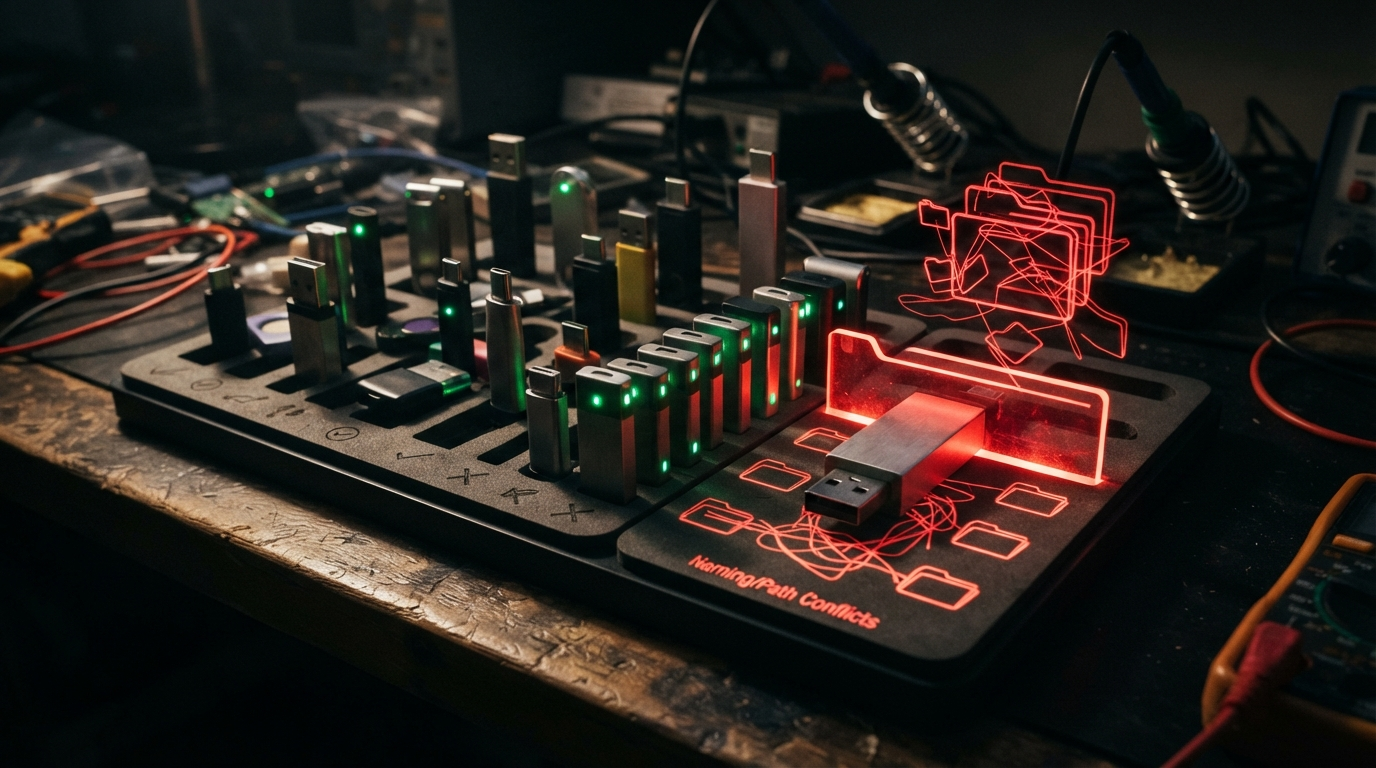
رایجترین اشتباه این است که فایل بزرگ را روی FAT32 کپی میکنند و پس از دیدن پیام خطا، دستگاه تکثیر را مقصر میدانند؛ در حالی که محدودیت از سیستم فایل آمده است. اشتباه دوم، تست کردن فقط یک فلش از اولین ردیف خروجی است، زیرا ممکن است پورت خاصی یا یکی از فلشهای مقصد مشکل داشته باشد. وقتی برنامه شما شامل ظرفیتهای متفاوت، مدلهای تبلیغاتی یا حافظههای OTG است، مطالعه تکثیر انواع فلش مموری کمک میکند تفاوت رسانهها را پیش از شروع تیراژ در نظر بگیرید. نامهای بسیار طولانی، کاراکترهای خاص و مسیرهای تو در تو نیز در دستگاههای غیر ویندوزی دردسر بیشتری از خود فایل نشان میدهند.
| نشانه خطا | علت محتمل | راهحل عملی |
|---|---|---|
| کپی نشدن فایل بزرگ | فرمت FAT32 و سقف ۴ گیگابایت | استفاده از exFAT یا تقسیم فایل |
| باز نشدن فلش در دستگاه قدیمی | پشتیبانی نکردن از exFAT یا NTFS | ساخت نسخه FAT32 با فایلهای کوچکتر |
| برخی فلشها خالی یا ناقص هستند | خطای نوشتن یا حذف Verify | اجرای دوباره با Compare و نمونهگیری بیشتر |
| فلش در ویندوز باز میشود ولی بوت نمیشود | ساختار بوت یا تنظیم Firmware مقصد | بازسازی رسانه با ابزار بوت مناسب |
پرسشهای رایج درباره تکثیر فلش مموری با دستگاه و سازگاری با ویندوز
آیا FAT32 در ویندوز 11 هم کار میکند؟
بله، ویندوز 11 FAT32 را بهخوبی میخواند و مینویسد. محدودیت این فرمت مربوط به اندازه هر فایل است، نه نسخه ویندوز، بنابراین یک فایل ۵ گیگابایتی روی آن ذخیره نمیشود. برای فلشهای محتوایی که فایلهای کوچکتر دارند، همین فرمت همچنان انتخاب مطمئنی است.
آیا exFAT از FAT32 بهتر است؟
برای فایلهای بزرگ، exFAT بهتر است، اما برای بیشترین پوشش دستگاهها FAT32 برتری دارد. exFAT محدودیت ۴ گیگابایتی ندارد و روی ویندوزهای جدید، macOS و بسیاری از تجهیزات امروزی بهخوبی کار میکند. اگر مخاطب شما از تلویزیون یا سیستمهای بسیار قدیمی استفاده میکند، FAT32 احتمال شناسایی بیشتری دارد.
آیا فلش NTFS در همه لپتاپها باز میشود؟
تقریباً همه لپتاپهای ویندوزی NTFS را باز میکنند، اما این موضوع برای تلویزیون، ضبط خودرو، کنسول یا برخی دستگاههای مک به همان اندازه قطعی نیست. NTFS برای فایلهای نصب ویندوز و کارهای داخل اکوسیستم ویندوز مناسبتر است. برای فلش تبلیغاتی یا تحویل فایل به کاربران ناشناس، exFAT یا FAT32 انتخاب بهتری خواهد بود.
چرا بعد از تکثیر، بعضی فلشها در ویندوز شناسایی نمیشوند؟
علت میتواند فلش معیوب، اتصال ناقص در پورت دستگاه تکثیر، ظرفیت غیرواقعی یا خطای نوشتن باشد. Verify فقط پایان کپی را اعلام نمیکند، بلکه داده مقصد را با منبع مقایسه میکند و به همین دلیل باید در سفارشهای تیراژ بالا فعال باشد. آزمایش چند نمونه از ابتدا، میانه و انتهای هر دسته، خطاهای پراکنده را زودتر آشکار میکند.
آیا تکثیر بیتبهبیت برای فلش محتوایی لازم است؟
برای انتقال ساده پوشهها، PDF، تصویر و ویدئو معمولاً لازم نیست و کپی فایلمحور سرعت و انعطاف بیشتری دارد. تکثیر بیتبهبیت زمانی کاربرد دارد که ساختار ویژهای مانند رسانه بوت، پارتیشن مخفی یا نرمافزار وابسته به تصویر دیسک داشته باشید. پیش از انتخاب این روش، یک نمونه را روی دستگاه مقصد آزمایش کنید، چون حجم داده و زمان تکثیر را بیشتر میکند.
برای شروع پروژه تکثیر از کجا اطلاعات بیشتری بگیرم؟
ابتدا حجم بزرگترین فایل، تعداد فلشها و دستگاههایی را که قرار است فلش روی آنها استفاده شود مشخص کنید. سپس با راهنمای جامع تکثیر فلش میتوان روش متناسب با حجم کار را دقیقتر انتخاب کرد و از تکرار آزمونهای بیفایده جلوگیری کرد. یک فلش مادر سالم و چند تست واقعی روی ویندوز، پیش از تولید نهایی ارزش بیشتری از حدس زدن تنظیمات دارد.