نکات کلیدی درباره تکثیر فلش مموری با دستگاه و سازگاری با مک
- فرمت exFAT برای جابهجایی فایل میان مک و ویندوز، معمولاً کاربردیترین انتخاب است.
- فلش NTFS در macOS خوانده میشود، اما بدون ابزار جانبی امکان نوشتن روی آن ندارد.
- دیدهنشدن فلش اغلب به درگاه، مبدل USB-C، تنظیمات Finder یا خطای رسانه مربوط است.
- فرمتکردن از Disk Utility تمام اطلاعات فلش را پاک میکند و نیازمند نسخه پشتیبان است.
- رسانههای تکثیرشده پیش از انتقال فایلهای حساس باید از نظر بدافزار و دستکاری بررسی شوند.
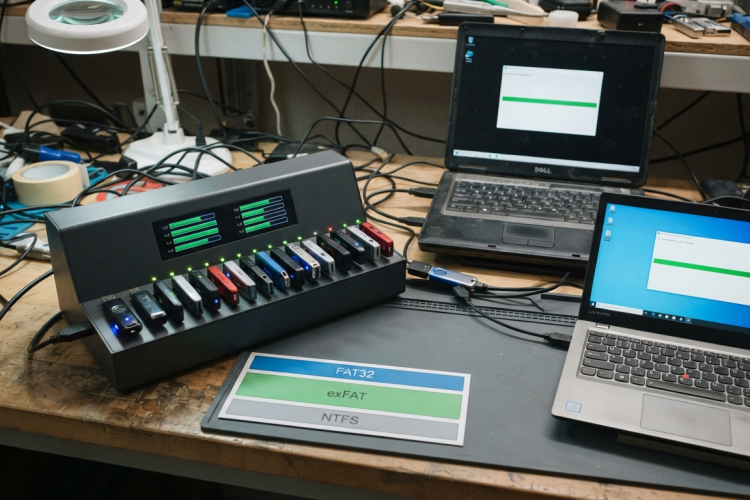
فلشی که با دستگاه تکثیر شده، ممکن است روی ویندوز بیدردسر کار کند اما هنگام اتصال به مک فقط خوانده شود، در Finder نمایش داده نشود یا پیام فرمت ناسازگار بدهد. منظور از فلش تکثیرشده، حافظه USB است که محتوای یک فلش مادر با دستگاه کپیکننده روی چندین فلش دیگر نوشته شده و معمولاً همه نسخهها ساختار پارتیشن و سیستم فایل مشابهی دارند. در موضوع تکثیر فلش مموری با دستگاه و سازگاری با مک، تعیین فرمت مناسب، تشخیص NTFS و کنترل سلامت هر نسخه، تفاوت میان یک تحویل حرفهای و فلشی است که گیرنده نمیتواند روی مک از آن استفاده کند. راهحل معمولاً پیچیده نیست: ابتدا اطلاعات را حفظ کنید، سپس در Disk Utility نوع فایلسیستم و طرح پارتیشن را مطابق مقصد انتخاب کنید.
چرا فلش تکثیرشده روی مک گاهی فقط خواندنی است؟
دلیل رایج این وضعیت، سیستم فایل NTFS یا New Technology File System است؛ فرمتی که ویندوز برای مدیریت فایلها و مجوزها به کار میبرد. macOS بهطور پیشفرض محتوای NTFS را باز میکند، اما برای جلوگیری از آسیبدیدن ساختار فایل، اجازه نوشتن و حذفکردن نمیدهد. بنابراین اگر فایلها باز میشوند ولی کشیدن یک فایل به داخل فلش با خطا روبهرو میشود، اول فرمت را بررسی کنید و آن را خرابی فلش فرض نکنید. برای آشنایی با تصمیمهایی که پیش از ساخت نسخههای متعدد باید گرفته شود، مطالعه راهنمای جامع تکثیر فلش در میانه برنامهریزی پروژه کمک میکند تا فرمت مقصد از همان ابتدا درست انتخاب شود.
فرمت مناسب برای مکبوک و ویندوز کدام است؟
برای فلشی که قرار است بین مکبوک و رایانههای ویندوزی رفتوآمد کند، exFAT معمولاً انتخاب بهتر است، چون هر دو سیستمعامل آن را بدون نصب درایور اضافی میخوانند و روی آن مینویسند. FAT32 نیز سازگاری وسیعی دارد، اما یک فایل بزرگتر از ۴ گیگابایت را قبول نمیکند؛ محدودیتی که برای ویدئوهای آموزشی، فایل ISO و خروجی پروژههای گرافیکی دردسرساز میشود. APFS برای استفاده اختصاصی در اکوسیستم اپل سریع و مناسب است، ولی رایانه ویندوزی عادی آن را نمیخواند و برای فلشهای توزیعی انتخاب خوبی نیست. جدول زیر تفاوتهای عملی فرمتها را نشان میدهد.
| سیستم فایل | خواندن و نوشتن در مک | سازگاری با ویندوز | کاربرد پیشنهادی |
|---|---|---|---|
| exFAT | بله، بدون ابزار جانبی | بله، در نسخههای جدید ویندوز | انتقال فایلهای بزرگ میان مک و ویندوز |
| FAT32 | بله | بله | دستگاههای قدیمی و فایلهای کوچکتر از ۴ گیگابایت |
| NTFS | خواندن بله؛ نوشتن پیشفرض خیر | بله | فلشهایی که فقط برای ویندوز آماده شدهاند |
| APFS | بله | خیر، بدون نرمافزار ویژه | استفاده اختصاصی در مک و مکبوک |
چگونه فلش تکثیرشده را در مک فرمت کنیم؟
پیش از پاککردن، محتوا را روی هارد اکسترنال یا فضای ذخیرهسازی مطمئن کپی کنید، چون گزینه Erase دادهها را برنمیگرداند مگر با ابزارهای بازیابی و آن هم بدون تضمین کامل. اگر قرار است یک نسخه مرجع نگه دارید، در Finder روی فلش راستکلیک کنید، گزینه Duplicate را بزنید و کپی را روی هارد خارجی ذخیره کنید تا در صورت اشتباه در فرمت، فایلهای اصلی در دسترس بمانند. در پروژههایی که فایلهای گوناگون میان چند رایانه جابهجا میشوند، مرور روشهای انتقال اطلاعات در خلال انتخاب محل پشتیبانگیری، احتمال گمشدن نسخه نهایی را کمتر میکند. بعد از اطمینان از نسخه پشتیبان، فلش را مستقیم به مک وصل کنید یا از مبدل USB-C باکیفیت استفاده کنید.
- برنامه Disk Utility را از مسیر Applications و سپس Utilities باز کنید.
- از منوی View گزینه Show All Devices را فعال کنید تا خود دستگاه و پارتیشنهایش دیده شوند.
- نام فیزیکی فلش را از ستون کناری انتخاب کنید، نه فقط یک Volume زیرمجموعه آن.
- روی Erase بزنید، نام درایو را وارد کنید و از بخش Format گزینه exFAT، FAT32 یا فرمت موردنیاز را انتخاب کنید.
- در بخش Scheme برای فلشهای عمومی معمولاً Master Boot Record را انتخاب کنید؛ GUID Partition Map بیشتر برای کاربردهای صرفاً مک مناسب است.
- دوباره Erase را بزنید و پس از پایان عملیات، فلش را یکبار خارج و دوباره متصل کنید.
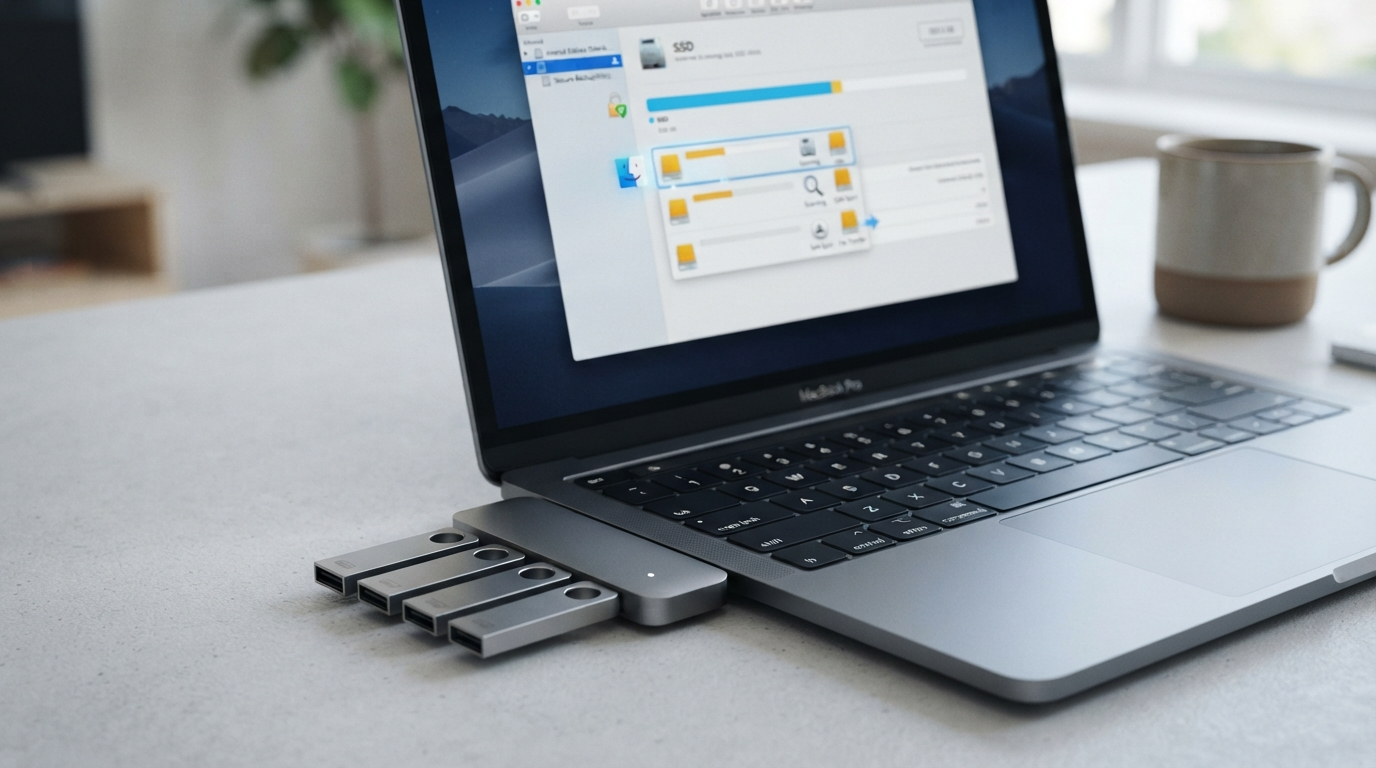
Disk Utility ابزار داخلی macOS برای ساخت، پاککردن، پارتیشنبندی و بررسی رسانههای ذخیرهسازی است و در بیشتر موارد نیاز به برنامه دیگری ندارید. برای فلش ۳۲ گیگابایتی یا ۱۲۸ گیگابایتی که فایلهای تبلیغاتی، کاتالوگ PDF یا ویدئو دارد، exFAT همراه با طرح Master Boot Record روی مکهای جدید و بسیاری از دستگاههای دیگر نتیجه قابلپیشبینیتری میدهد. اگر دستگاه مقصد، مثلاً یک پخشکننده قدیمی خودرو یا تلویزیون، فقط FAT32 میپذیرد، محدودیت ۴ گیگابایت را قبل از تکثیر نادیده نگیرید. تهیه نسخههای متعدد با فرمت اشتباه، هزینه و زمان بیشتری از آزمایش یک فلش نمونه روی مک و ویندوز خواهد داشت.
رفع مشکل شناسایی نشدن فلش در مک چگونه انجام میشود؟
وقتی فلش روی دسکتاپ ظاهر نمیشود، ابتدا آن را به یک درگاه دیگر وصل کنید و اگر مکبوک فقط USB-C دارد، مبدل یا هاب دیگری را امتحان کنید؛ برخی هابهای ارزان در تغذیه فلشهای پرظرفیت ناپایدار هستند. سپس Finder را باز کنید و در بخش Locations دنبال نام درایو بگردید، ضمن اینکه از Finder Settings در بخش Sidebar تیک External disks را فعال نگه دارید. اگر نام فلش در Disk Utility خاکستری است، ابتدا آن را Mount کنید و سپس First Aid را اجرا کنید تا ساختار فایل بررسی شود. نبودن فلش حتی در Disk Utility، پس از آزمایش با کابل یا مبدل دیگر، بیشتر به خرابی کنترلر، حافظه یا خود درگاه اشاره دارد تا یک تنظیم ساده نرمافزاری.
| نشانه | احتمال اصلی | اقدام عملی |
|---|---|---|
| فلش در Finder نیست ولی در Disk Utility دیده میشود | Unmount بودن یا تنظیمات نمایش | Mount کردن و فعالسازی External disks در Finder |
| فلش خاکستری نمایش داده میشود | خطای فایلسیستم یا قطع ناقص اتصال | اجرای First Aid و سپس تهیه نسخه پشتیبان |
| فلش در هیچ بخشی دیده نمیشود | مبدل، درگاه یا خرابی سختافزار | آزمون روی درگاه، مبدل و رایانه دیگر |
| فایلها دیده میشوند اما کپی نمیشوند | فرمت NTFS یا پر بودن حافظه | بررسی Get Info، فضای آزاد و نوع فایلسیستم |
استفاده از فلش NTFS در macOS بدون پاککردن فایلها
اگر پاککردن فلش ممکن نیست، ابزارهای درایور NTFS مانند Paragon NTFS، Tuxera NTFS یا Hasleo NTFS میتوانند امکان نوشتن روی NTFS را در مک فراهم کنند. این برنامهها باید با نسخه macOS شما سازگار باشند و بهتر است پیش از خرید یا نصب، روی یک فلش آزمایشی امتحان شوند؛ درایور ناسازگار میتواند پس از بهروزرسانی macOS درست بارگذاری نشود. برای انتقال یکباره فایل، کپیکردن محتوای فلش NTFS به مک و فرمتکردن آن به exFAT معمولاً دردسر کمتری از وابستگی دائمی به درایور دارد. اگر فقط قصد مشاهده فایل را دارید، همان قابلیت خواندن پیشفرض macOS کافی است و نصب ابزار اضافه ضرورتی ندارد.
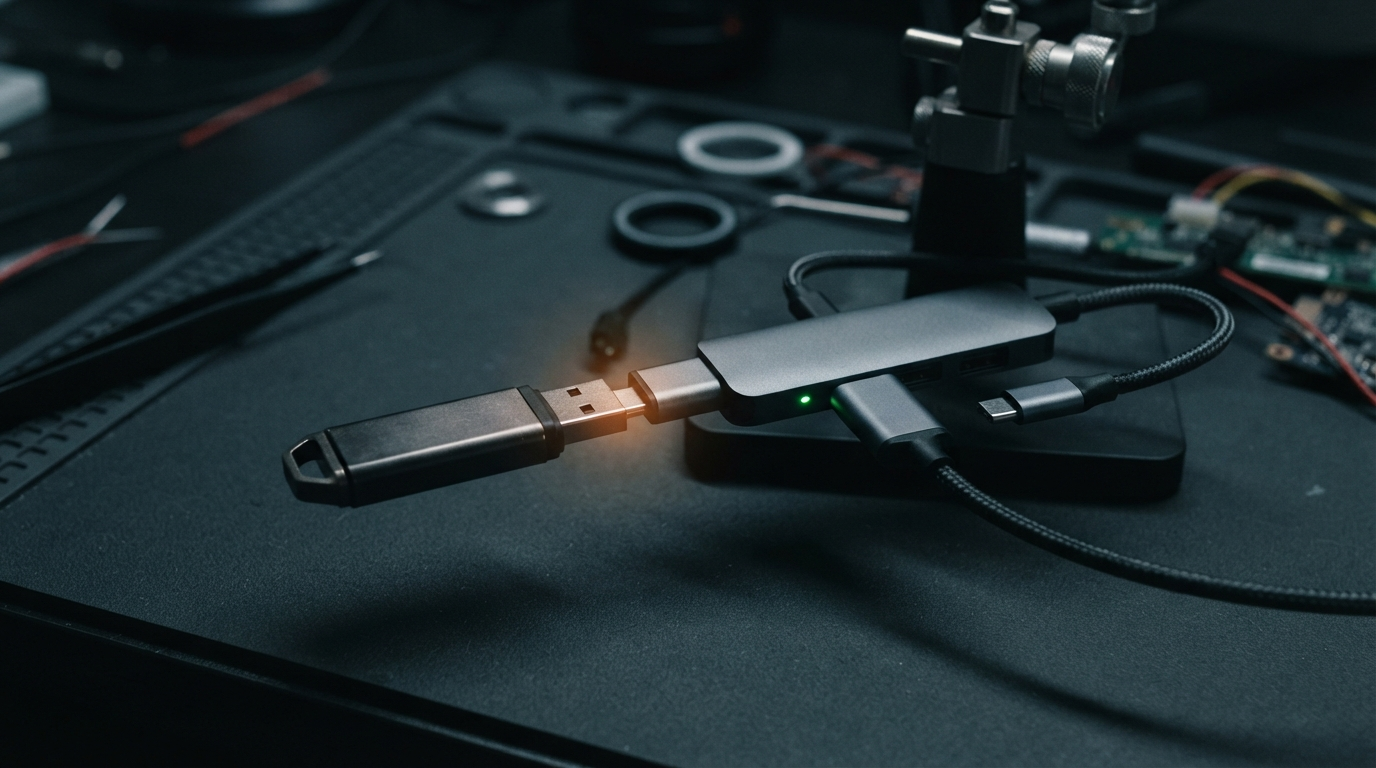
انتقال فایل بین مک و فلش USB بدون خرابشدن دادهها
بهترین روش انتقال این است که فایل را ابتدا روی مک کامل کنید، سپس آن را به فلش بکشید و تا پایان نوار پیشرفت Finder، درایو را جدا نکنید. بعد از اتمام کپی، از دکمه Eject کنار نام فلش در Finder استفاده کنید؛ بیرونکشیدن ناگهانی هنگام نوشتن میتواند فایل را ناقص بگذارد یا جدول فایلها را خراب کند. هنگام تحویل تعداد زیادی فلش، یک نمونه را روی مک و ویندوز آزمایش کنید و حجم فایلها، بازشدن ویدئوها و نامگذاری فارسی را کنترل کنید. برای پروژههای پرتعداد، روشهای کلیدی تکثیر فلش را میتوان در مرحله کنترل نمونهها به کار بست تا اشکال یک نسخه، به کل سری منتقل نشود.
امنیت فایلها در فلشهای تکثیرشده
فلشهایی که میان چند نفر یا چند رایانه دستبهدست میشوند، فقط ابزار انتقال نیستند و میتوانند بدافزار یا فایل جایگزینشده را نیز منتقل کنند. سند رسمی امنیت اطلاعات روی حافظههای قابل حمل بر ترکیب کنترلهای فنی، فیزیکی و رویهای برای کاهش ریسک رسانههای قابلحمل در محیطهای عملیاتی تأکید میکند. در عمل، اسکن فلش با آنتیویروس بهروز مک، خاموشکردن اجرای خودکار فایلهای ناشناس و تحویل فلش در بستهبندی مشخص، سه اقدام سادهای هستند که احتمال مشکل را کم میکنند. فایلهای حساس مانند فهرست مشتریان، نسخههای قرارداد یا دادههای پزشکی نباید بدون رمزنگاری روی فلش عمومی تکثیر شوند.
برای شرکتهایی که فایل محرمانه را بین شعبهها یا تجهیزات صنعتی جابهجا میکنند، درایو رمزنگاریشده سختافزاری از فلش معمولی قابلاعتمادتر است، چون کلید رمز در خود دستگاه مدیریت میشود. اطلاعیه کینگستون درباره استاندارد FIPS 140-3 نمونهای از فلشهای سختافزاری دارای گواهی سطح ۳ را معرفی میکند که با مک، ویندوز و لینوکس کار میکنند و حالت فقطخواندنی دارند. این سطح از تجهیزات برای کپی چند فایل عمومی ضرورتی ندارد، اما برای دادهای که گمشدنش پیامد حقوقی یا مالی دارد، تفاوت واقعی ایجاد میکند. در هر دو حالت، نامگذاری روشن فلش و ثبت نسخه فایل مرجع باعث میشود گیرنده بداند دقیقاً چه محتوایی را دریافت کرده است.
پرسشهای رایج درباره تکثیر فلش مموری با دستگاه و سازگاری با مک
آیا exFAT در همه مکبوکها کار میکند؟
بله، نسخههای رایج macOS از exFAT برای خواندن و نوشتن پشتیبانی میکنند و به نصب برنامه جداگانه نیاز ندارند. این فرمت برای فایلهای بزرگتر از ۴ گیگابایت مناسب است و ویندوزهای جدید هم آن را میشناسند. با این حال، اگر گیرنده از دستگاه قدیمی مانند ضبط خودرو استفاده میکند، ممکن است همان دستگاه فقط FAT32 را بخواند.
آیا فرمتکردن فلش در مک همه اطلاعات را پاک میکند؟
بله، عملیات Erase در Disk Utility دادههای روی پارتیشن انتخابشده را پاک میکند و نباید آن را راه حل آزمایشی فرض کرد. پیش از شروع، یک کپی قابلخواندن روی هارد اکسترنال یا فضای ابری ذخیره کنید و بازشدن چند فایل مهم را در نسخه پشتیبان امتحان کنید. اگر فقط مشکل نوشتن روی NTFS دارید، ابتدا گزینه استفاده از درایور NTFS را بررسی کنید تا پاککردن بیدلیل انجام نشود.
چرا فلش من در مک دیده میشود اما روی آن نمیتوانم فایل بریزم؟
رایجترین علت، فرمت NTFS است که macOS آن را به شکل پیشفرض فقط خواندنی باز میکند. با انتخاب Get Info در Finder میتوانید نوع درایو و فضای آزاد را ببینید، سپس میان نصب درایور NTFS یا انتقال داده و فرمت exFAT تصمیم بگیرید. پر بودن حافظه فلش نیز همین نشانه را ایجاد میکند، بنابراین ظرفیت خالی را هم بررسی کنید.
آیا مبدل USB-C باعث شناسایی نشدن فلش میشود؟
بله، مبدل معیوب یا هاب کمکیفیت گاهی برق کافی یا ارتباط پایدار برای فلش فراهم نمیکند، بهخصوص وقتی چند وسیله همزمان به هاب متصل هستند. فلش را با یک مبدل دیگر یا روی مک دیگری آزمایش کنید تا منشأ خطا روشن شود. اگر درایو روی هیچ دستگاهی دیده نشد، احتمال خرابی سختافزاری خود فلش بیشتر است.
برای فلشهای تبلیغاتی و توزیعی، APFS بهتر است یا exFAT؟
برای فلش تبلیغاتی یا آموزشی که گیرندگان ممکن است ویندوز یا مک داشته باشند، exFAT بهتر است، چون بدون ابزار اضافی در هر دو محیط قابلاستفاده است. APFS فقط زمانی منطقی است که همه مخاطبان مک داشته باشند و به قابلیتهای اختصاصی اپل نیاز داشته باشید. پیش از تکثیر انبوه، یک فلش نمونه را روی سیستمهای واقعی مخاطبان آزمایش کنید تا فرمت انتخابی صرفاً روی کاغذ مناسب نباشد.