نکات کلیدی درباره تکثیر فلش مموری با دستگاه و پخش روی تلویزیون
- فرمت exFAT برای فایلهای بزرگ مناسب است، اما بعضی تلویزیونهای قدیمی فقط FAT32 را میخوانند.
- ویدئوی MP4 با کدک H.264 بیشترین سازگاری را با تلویزیونهای خانگی و تجاری دارد.
- نامگذاری کوتاه و پوشهبندی ساده، پیدا کردن ویدئو و تصویر را در منوی تلویزیون سریعتر میکند.
- تکثیر فلش مموری با دستگاه و پخش روی تلویزیون بدون آزمون نمونه روی مدل واقعی تلویزیون کامل نیست.
وقتی قرار است صدها فلش در یک همایش، فروشگاه، نمایشگاه یا پروژه تبلیغاتی به تلویزیون وصل شوند، یک فایل سالم روی رایانه کافی نیست؛ فایل باید برای پخشگر داخلی تلویزیون هم قابلخواندن باشد. در فرایند تکثیر فلش مموری با دستگاه و پخش روی تلویزیون، فلش مموری USB یا Universal Serial Bus به حافظهای گفته میشود که داده را از طریق درگاه USB منتقل و نگهداری میکند، اما تلویزیون فقط فرمتهای فایل و سیستمهای فایل پشتیبانیشده خودش را اجرا میکند. بنابراین باید پیش از تکثیر نهایی، نوع فرمت فلش، کدک ویدئو، ساختار پوشهها و رفتار تلویزیون هنگام اتصال USB را مشخص کنید تا مخاطب با پیام «فرمت پشتیبانی نمیشود» روبهرو نشود.
برای پخش فلش روی تلویزیون چه چیزهایی باید آماده باشد؟
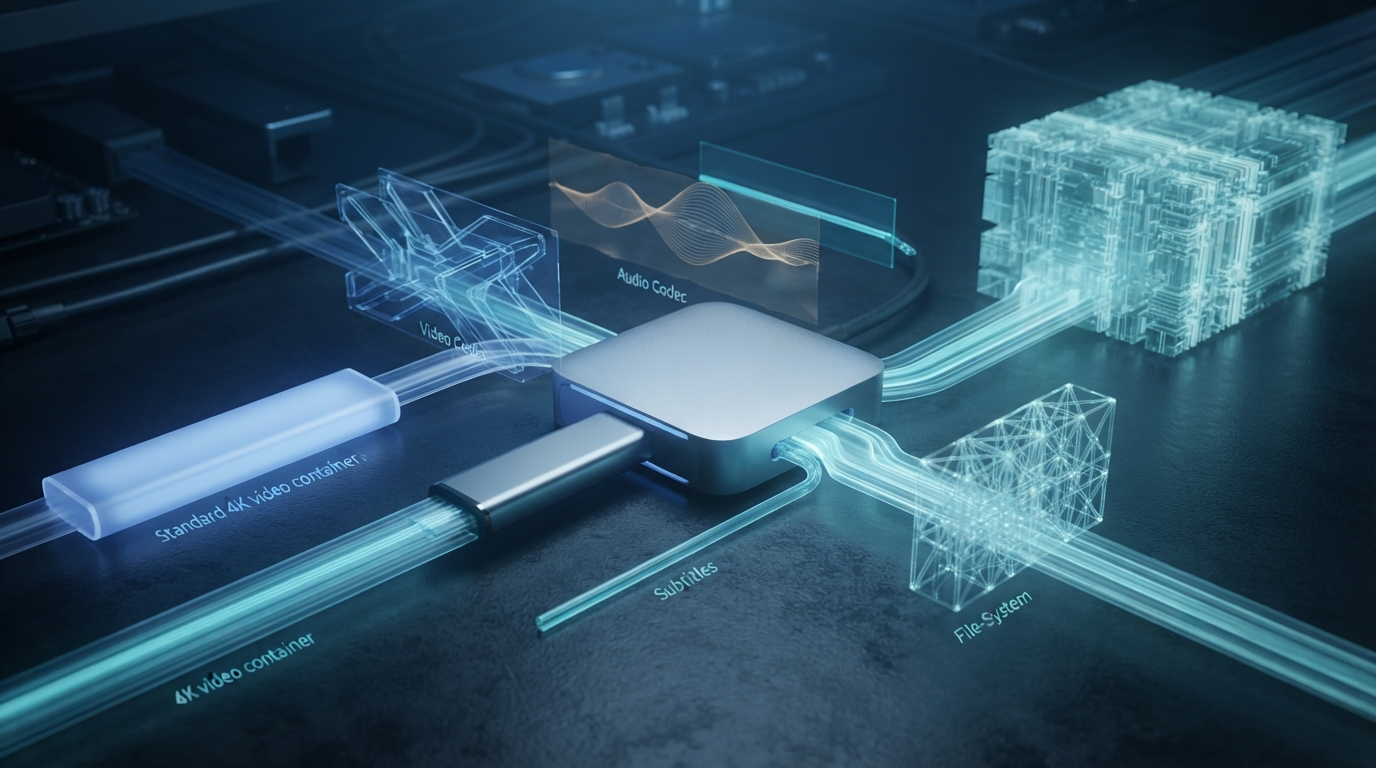
آمادهسازی درست از خود محتوای اصلی شروع میشود، نه از کپیکردن فایل روی فلش. تلویزیون ممکن است فایل MP4 را ببیند اما نتواند صدای آن را پخش کند، چون پسوند فایل فقط ظرف محتواست و کدکهای ویدئو و صدا تعیین میکنند که دستگاه واقعاً بتواند آن را باز کند. برای پروژهای که قرار است روی چند مدل تلویزیون نمایش داده شود، یک فایل آزمایشی با تصویر، صدا، زیرنویس و لوگو بسازید و همان فایل را روی دستگاههای مقصد امتحان کنید.
سیستم فایل فلش چیست و چرا تفاوت ایجاد میکند؟
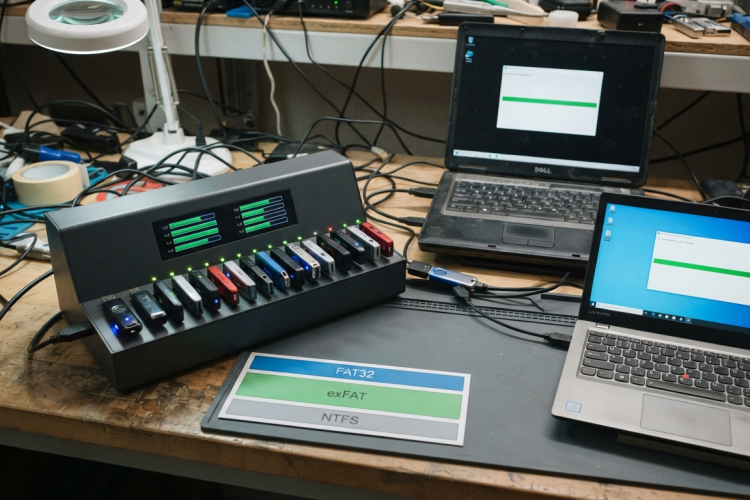
سیستم فایل روشی است که فلش با آن فایلها، پوشهها و فضای خالی را سازماندهی میکند و تلویزیون باید بتواند همان ساختار را بخواند. FAT32 قدیمیتر است و محدودیت ۴ گیگابایت برای هر فایل دارد، بنابراین یک ویدئوی طولانی 4K ممکن است اصلاً روی آن کپی نشود. exFAT این محدودیت را ندارد و برای فایلهای حجیم بهتر است، اما تلویزیونهای قدیمیتر، مخصوصاً مدلهای اقتصادی یا دستگاههای پخش قدیمی، گاهی فقط FAT32 را میپذیرند.
| فرمت فلش | سقف تقریبی هر فایل | کاربرد مناسب | نکته سازگاری با تلویزیون |
|---|---|---|---|
| FAT32 | ۴ گیگابایت | ویدئوهای کوتاه، عکس و فایلهای تبلیغاتی سبک | بیشترین سازگاری با تلویزیونهای قدیمی |
| exFAT | بسیار بیشتر از ۴ گیگابایت | ویدئوهای Full HD و 4K با حجم بالا | نیازمند آزمایش روی مدل تلویزیون مقصد |
| NTFS | مناسب فایلهای بزرگ | آرشیو و استفاده رایانهای | برخی تلویزیونها فقط میخوانند یا اصلاً نمیشناسند |
بهترین فرمت ویدئو برای تلویزیون کدام است؟
برای بیشترین سازگاری، MP4 با ویدئوی H.264 و صدای AAC معمولاً انتخاب مطمئنتری نسبت به فرمتهای سنگینتر یا حرفهایتر است. بسیاری از تلویزیونها فایلهای MOV، MKV یا کدک H.265 را در شرایط خاص پخش میکنند، اما این پشتیبانی میان برندها و حتی مدلهای مختلف یک برند یکسان نیست. اگر ویدئو قرار است بدون حضور اپراتور اجرا شود، رزولوشن 1920×1080، نرخ فریم 25 یا 30 فریمبرثانیه و صدای AAC با بیتریت متعادل، ریسک توقف یا پخش بیصدا را کمتر میکند.
برای محتوای 4K نباید فقط به این دلیل که تلویزیون پنل 4K دارد، فایل بسیار سنگین تولید کنید، چون پخشگر داخلی بعضی مدلها در بیتریت بالا مکث میکند یا تصویر را روان نمایش نمیدهد. هنگام سفارش تکثیر فلش با کیفیت 4K، بهتر است علاوه بر وضوح تصویر، بیتریت واقعی ویدئو و توان پخش تلویزیونهای محل استفاده را هم تعیین کنید تا نسخه نهایی روی نمایشگر مقصد همان کیفیت مورد انتظار را بدهد. برای ویدئوی معرفی محصول، بیتریت حدود 20 تا 40 مگابیتبرثانیه در 4K اغلب کافی است، در حالی که فایلهای بسیار فشرده یا بسیار سنگین میتوانند جزئیات تصویر یا روانی پخش را خراب کنند.
تفاوت USB 2.0 و USB 3.0 در این کار چیست؟
USB 3.0 و نسلهای بعدی سرعت انتقال بالاتری از USB 2.0 دارند و این تفاوت هنگام کپیکردن صدها فلش یا انتقال فایلهای چندگیگابایتی زمان پروژه را کم میکند، اما سرعت درگاه همیشه مشکل پخش روی تلویزیون را حل نمیکند. اگر تلویزیون درگاه USB 2.0 داشته باشد، فلش USB 3.0 معمولاً با آن کار میکند، ولی سرعت به سطح USB 2.0 محدود میشود. برای مقایسه دقیق نسلها و آزمونهای مرتبط، مستندات رسمی USB 2.0 جزئیات فنی و اسناد انطباق این استاندارد را در اختیار میگذارد.
کیفیت خود فلش هم در پروژههای تکثیرشده اثر مستقیم دارد، چون حافظههای بیکیفیت ممکن است پس از چند بار اتصال، فایل را ناقص نشان دهند یا با سرعت بسیار پایین داده را منتقل کنند. فهرست محصولات تأییدشده در استانداردهای USB میتواند برای بررسی ادعای سازنده درباره انطباق USB مفید باشد، هرچند نبودن یک محصول در فهرست بهتنهایی به معنی تقلبی بودن آن نیست و باید از تولیدکننده استعلام شود. در سفارشهای سازمانی، یک نمونه از هر بچ را روی رایانه و تلویزیون آزمایش کنید، چون خرابی یک فلش در تیراژ بالا معمولاً بهمعنای تکرار همان خطا در تعداد زیادی نسخه است.
چطور فایلها را روی فلش تکثیرشده بچینیم؟
تلویزیونها معمولاً منوی فایل سادهای دارند و نمایش نامهای طولانی، کاراکترهای خاص یا پوشههای تو در تو در آنها خوشایند نیست. بهتر است فایل اصلی را با نامی مانند video.mp4 یا معرفی-محصول.mp4 ذخیره کنید و اگر چند بخش دارید، شمارهگذاری 01، 02 و 03 را از ابتدا در نام فایل قرار دهید تا ترتیب نمایش بههم نریزد. قرار دادن یک فایل راهنما با فرمت PDF یا TXT برای مخاطب انسانی مفید است، اما نباید آن را جای فایل ویدئویی اصلی بگذارید، چون بیشتر کاربران فقط فلش را مستقیم به تلویزیون وصل میکنند.
- ویدئوی نهایی را با فرمت MP4، کدک H.264 و صدای AAC خروجی بگیرید.
- فلش نمونه را با FAT32 یا exFAT، متناسب با تلویزیون مقصد، فرمت کنید.
- فایل را با نام کوتاه و بدون فاصلههای پیچیده در پوشه اصلی فلش قرار دهید.
- فلش نمونه را روی تلویزیون واقعی وصل کنید و صدا، تصویر، زیرنویس و ترتیب پخش را بررسی کنید.
- پس از تأیید نمونه، همان ساختار را با دستگاه تکثیر روی همه فلشها کپی کنید.
در پروژههایی که محتوای تصویری باید روی تعداد زیادی حافظه توزیع شود، تکثیر ویدئو روی فلش زمانی نتیجه قابلاعتماد میدهد که دستگاه تکثیر، بررسی صحت داده یا Verify را هم انجام دهد. Verify یعنی دستگاه پس از نوشتن، داده مقصد را با فایل اصلی مقایسه میکند تا کپی ناقص یا خطای خواندن مشخص شود. این مرحله چند دقیقه به زمان تولید اضافه میکند، اما برای ویدئوی نمایشگاهی که تنها یک فرصت پخش دارد، از تحویل فلشهای ظاهراً پر اما خراب جلوگیری میکند.
آزمون نهایی پخش روی تلویزیون چگونه انجام میشود؟
آزمون نهایی باید روی همان مدل تلویزیون، یا دستکم مدلی با سیستمعامل و پخشگر مشابه، انجام شود؛ تست روی لپتاپ یا کامپیوتر هیچ تضمینی برای تلویزیون نیست. فلش را از برق جدا و دوباره وصل کنید، وارد منوی Media یا USB شوید و بررسی کنید که فایل در فهرست دیده میشود، تصویر بدون مکث آغاز میشود و صدا از بلندگوی تلویزیون میآید. اگر قرار است پخش خودکار انجام شود، این قابلیت را جداگانه امتحان کنید، زیرا بسیاری از تلویزیونها بعد از اتصال فلش فقط منوی انتخاب فایل را نشان میدهند.
| مورد آزمایش | نتیجه مطلوب | نشانه مشکل |
|---|---|---|
| شناختهشدن فلش | فلش در منوی USB ظاهر میشود | پیام عدم شناسایی یا خالیبودن حافظه |
| شروع پخش | ویدئو در چند ثانیه باز میشود | پیام فرمت پشتیبانی نمیشود |
| تصویر | بدون فریز، مربعشدن یا کشیدگی | مکثهای پیدرپی یا نسبت تصویر نادرست |
| صدا | صدای هماهنگ با تصویر پخش میشود | تصویر هست اما صدا قطع است |
اگر ویدئو دیده میشود اما صدا ندارید، نخست کدک صوتی را بررسی کنید و یک نسخه AAC استریو بسازید، زیرا صدای چندکاناله یا کدکهای خاص روی همه تلویزیونها پخش نمیشوند. هنگامی که فایل اصلاً ظاهر نمیشود، مشکل بیشتر به فرمت فلش، ظرفیت نامتناسب یا نام فایل مربوط است و نه لزوماً خود ویدئو. برای شناخت روشهای کپی، تفاوت هاب و دستگاه مستقل و کنترل تیراژ، مطالعه راهنمای جامع تکثیر فلش کمک میکند پیش از شروع تیراژ، روش مناسب کارتان را انتخاب کنید.
پرسشهای رایج درباره تکثیر فلش مموری با دستگاه و پخش روی تلویزیون
آیا همه تلویزیونها فلش exFAT را میخوانند؟
خیر، همه تلویزیونها از exFAT پشتیبانی نمیکنند و این محدودیت در مدلهای قدیمی بیشتر دیده میشود. اگر فایل ویدئویی شما کمتر از ۴ گیگابایت است، FAT32 معمولاً سازگاری بیشتری ایجاد میکند. برای ویدئوهای حجیم، ابتدا یک فلش exFAT نمونه را روی تلویزیون مقصد امتحان کنید و بعد سراغ تکثیر بروید.
چرا تلویزیون فایل MP4 را پخش نمیکند؟
MP4 فقط پسوند یا ظرف فایل است و بهتنهایی نوع ویدئو و صدا را مشخص نمیکند. ممکن است فایل MP4 شما با کدک H.265، صدای DTS یا تنظیمات حرفهای خروجی گرفته شده باشد که پخشگر تلویزیون آن را نمیخواند. تبدیل فایل به H.264 همراه با صدای AAC در بسیاری از موارد مشکل را برطرف میکند.
برای پخش روی تلویزیون، فلش چند گیگابایت باشد؟
ظرفیت فلش باید بر اساس حجم واقعی محتوای نهایی انتخاب شود، نه فقط تعداد فایلها. برای یک ویدئوی Full HD چنددقیقهای، فلش ۸ یا ۱۶ گیگابایت معمولاً فضای کافی میدهد، اما ویدئوهای 4K بلند به ۳۲ گیگابایت یا بیشتر نیاز دارند. بهتر است دستکم ۲۰ درصد فضای خالی باقی بماند تا عملیات نوشتن و بررسی خطا با مشکل روبهرو نشود.
آیا میتوان چند ویدئو را طوری روی فلش گذاشت که خودکار پشت سر هم پخش شوند؟
این قابلیت به مدل تلویزیون بستگی دارد و همه دستگاهها ترتیب خودکار فایلها را یکسان اجرا نمیکنند. بعضی تلویزیونها فایلها را بر اساس نام مرتب میکنند، بنابراین شمارهگذاری 01، 02 و 03 کمک میکند ترتیب مشخص بماند. اگر پخش بدون توقف ضروری است، ادغام ویدئوها در یک فایل MP4 معمولاً از تکیه بر پلیلیست تلویزیون مطمئنتر است.
آیا دستگاه تکثیر فلش کیفیت ویدئو را کاهش میدهد؟
خیر، دستگاه تکثیر فقط بیتها را از فلش مادر به فلشهای مقصد کپی میکند و مانند نرمافزار تدوین، ویدئو را فشرده یا بازسازی نمیکند. افت کیفیت فقط زمانی رخ میدهد که قبل از تکثیر، نسخه دیگری از ویدئو با تنظیمات ضعیفتر خروجی گرفته باشید. اگر Verify فعال باشد، میتوان مطمئن شد که فایل مقصد از نظر داده با نسخه اصلی یکسان است.